
Зміст
Купуючи новий MacBook або iMac, не турбуйтеся про налаштування. Apple створила вбудовані служби й утиліти, які спрощують перенесення даних. У цій статті ми розповімо, як перенести з одного Mac на інший файли, програми та налаштування.
Чому перехід з Mac на Mac вимагає ретельного підходу?
Переходячи на новий пристрій, доводиться переносити не лише фотографії та документи, а й програми, обліковий запис, паролі та системні налаштування. Якщо в процесі виникнуть помилки, доведеться повозитися з ними й витратити чимало часу.
Втрата або пошкодження даних
Системний збій під час копіювання призводить до некоректного завершення процесу міграції. Іноді незручно передавати матеріали через Wi-Fi, якщо мережа буває нестабільною.
Хоча опція «Оптимізація сховища» в iCloud чудово економить пам’ять на пристрої, якщо вона увімкнена, під час переміщення файлів виникають певні нюанси. Матеріали зберігаються в хмарі, а на диску залишаються заглушки — вони переносяться на новий гаджет, але не відображаються без підключення до iCloud. Просто увійдіть у той самий обліковий запис і активуйте хмару.
Перенесення програм і налаштувань
Програмне забезпечення на iMac та MacBook часто прив’язане до ліцензій. Наприклад, це стосується Adobe Photoshop або Microsoft Office. Щоб уникнути проблем, спочатку деактивуйте ліцензію на старому пристрої (зазвичай це роблять у налаштуваннях самої програми), а потім знову «увімкніть» її на новому пристрої.
Як підготуватися до міграції: що потрібно знати перед початком?
Якщо правильно підготуватися, міграція пройде без проблем. Головне — встановіть актуальну версію ОС на обох пристроях. Якщо хочете заощадити час, підготуйте кабель Thunderbolt або Type-C. Якщо будете використовувати Wi-Fi, розмістіть пристрої поруч.
Резервна копія файлів
Створіть резервну копію файлів, щоб убезпечити себе від втрати даних. Для цього зручно використовувати систему автоматичного резервного копіювання Time Machine — вона вбудована в macOS.
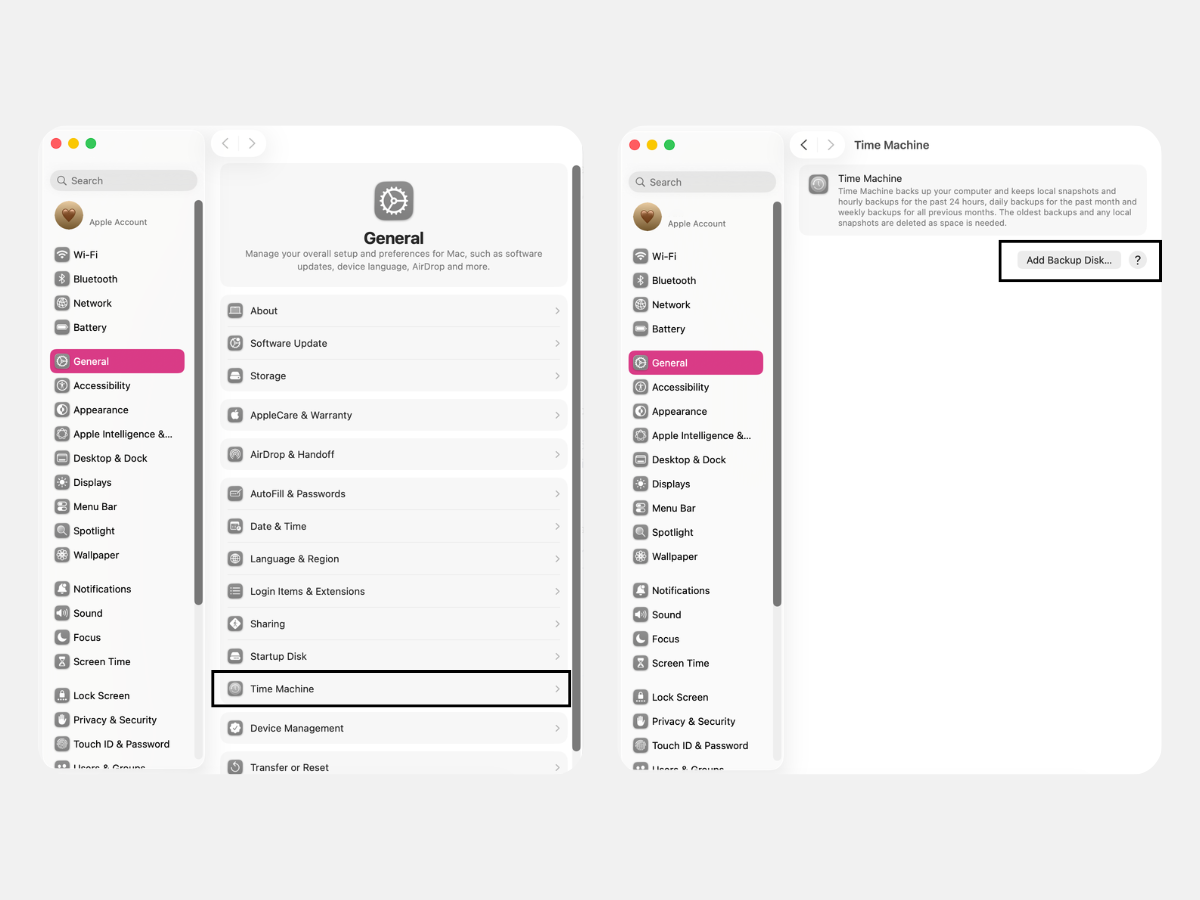
Найважливіші документи краще скопіювати вручну, щоб убезпечити їх від можливого пошкодження.
Перевірка сумісності додатків
Під час переходу на іншу архітектуру (наприклад, з Intel на Apple Silicon) варто переконатися, що програми працюватимуть належним чином. Для цього потрібно переглянути детальну інформацію про сторонні програми у Finder — в описі має бути вказано «Універсальна» або «Apple Silicon».
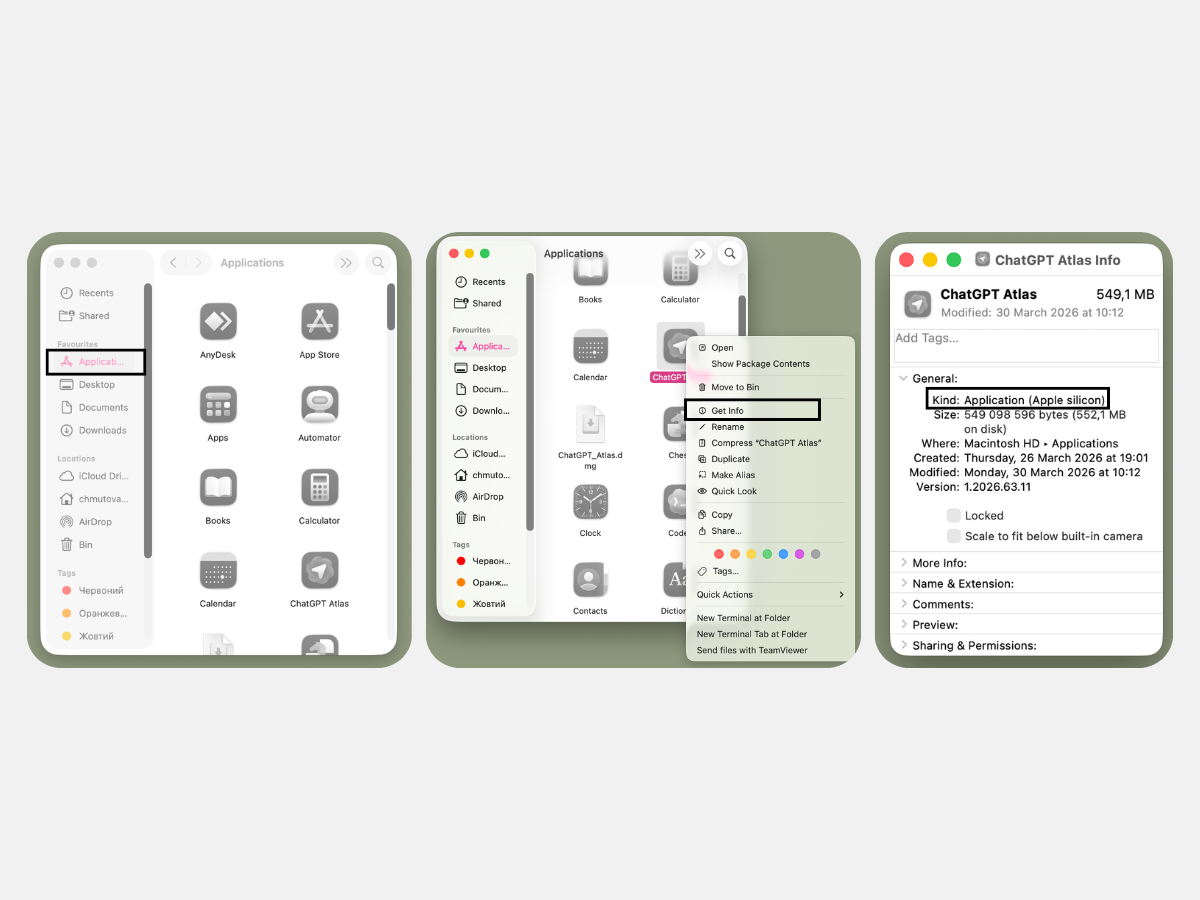
Якщо програма призначена для Intel, на новому Mac вона працюватиме через Rosetta, але можуть виникати обмеження. У такому разі краще завантажити актуальну версію з сайту розробника або встановити її заново через App Store.
Як використовувати помічник міграції для перенесення даних?
Не потрібно вручну копіювати всі матеріали без винятку. Для перенесення інформації на новий MacBook або iMac скористайтеся системною утилітою Apple Migration Assistant.
Що таке помічник міграції на Mac?
Migration Assistant (або «Асистент міграції») розроблено для перенесення всього обсягу важливої інформації: документів, фото та відео, програм, системних налаштувань і облікових записів. Утиліта переносить інформацію зі старого пристрою на новий, але водночас не змінює ОС і не видаляє дані зі старого гаджета.
Як запустити та налаштувати помічника міграції?
Щоб запустити «Асистент міграції», знайдіть цю утиліту в розділі «Програми» або за допомогою Spotlight на обох пристроях.
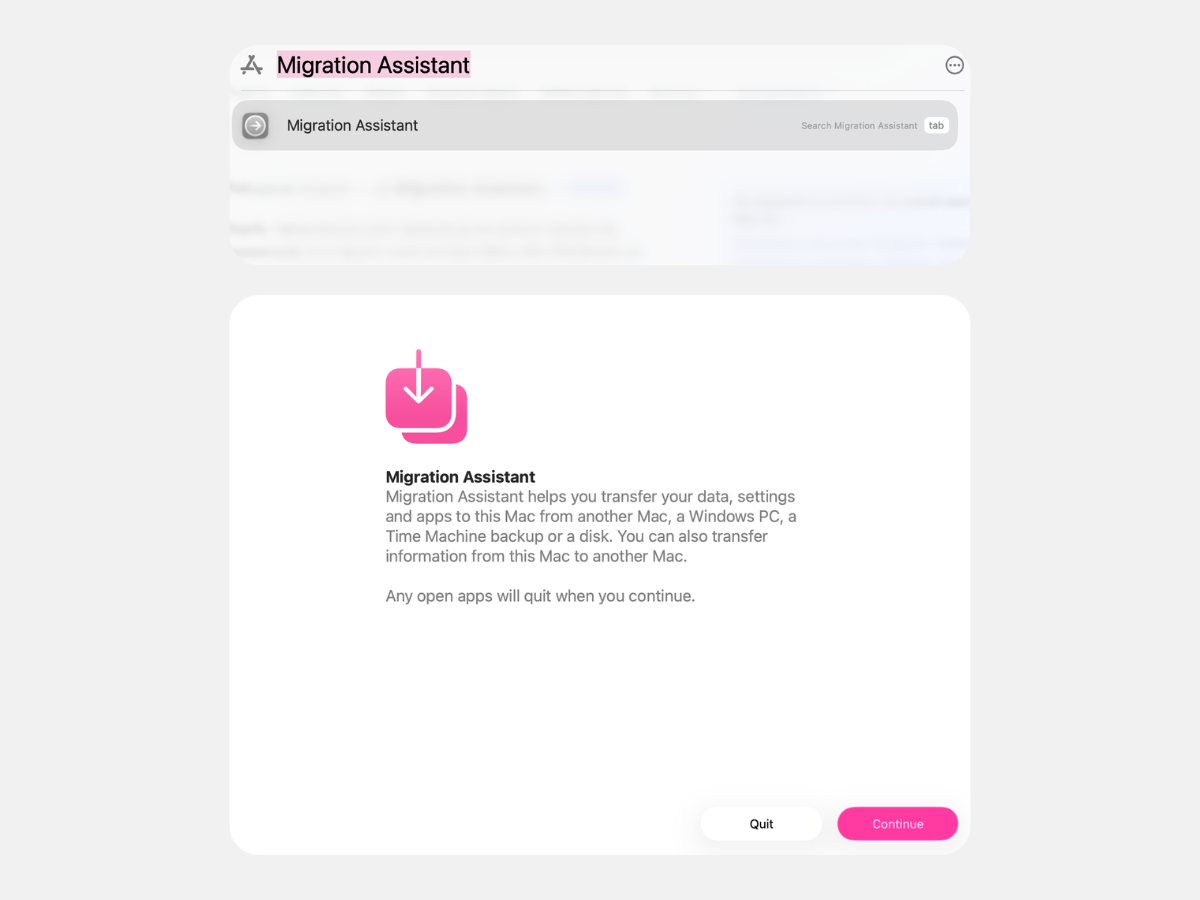
Щоб розпочати міграцію, дотримуйтесь такого алгоритму:
- На пристрої-відправнику запустіть програму, введіть пароль адміністратора та підтвердьте дію.
- Виберіть потрібний формат — перенести з самого Mac, резервного диска або резервної копії Time Machine — і натисніть кнопку «Продовжити».
- Перевірте, чи збігаються коди безпеки, і натисніть кнопку «Продовжити».
- Виберіть інформацію, яку плануєте перенести на новий пристрій.
Чим більше даних ви переміщуєте, тим довше триває міграція. Після завершення процесу закрийте Migration Assistant на обох пристроях.
Поширені проблеми під час переходу з Mac на Mac
Використовуючи Migration Assistant, ви зменшуєте ризик виникнення проблем, але можливі певні нюанси. Помилки можуть виникати, якщо на пристроях встановлені різні версії ОС, ви підключилися до різних підмереж Wi-Fi або під час перенесення програм, оптимізованих під Intel, на архітектуру Apple Silicon. Не переривайте міграцію, навіть якщо індикатор прогресу не рухається — це нормальний процес.
Якщо виникнуть проблеми, зверніться за допомогою до експертів iSpace — Apple Premium Reseller в Україні. У наших фізичних магазинах у Києві та Дніпрі, а також в інтернет-магазині можна вигідно оновити техніку Apple — скористайтеся Trade In та програмою лояльності. Можлива доставка по всій країні.
Дивитися усі моделі Mac
Поширені запитання
Чи потрібно переносити всі програми зі старого Mac?
Це не обов’язково, якщо ви рідко користуєтеся певним програмним забезпеченням. Якщо змінюється архітектура (з Intel на Apple Silicon), краще відразу завантажити з App Store актуальні версії, щоб не переносити на MacBook або iMac непотрібні файли.
Як швидко завершити міграцію за обмеженого часу?
Якщо часу обмаль, краще скористатися кабелем: Thunderbolt або Type-C. Він забезпечить приріст швидкості до 1000 МБ/с. Щоб пришвидшити процес міграції, у розділі «Програми» зніміть галочку. Це стосується великих медіафайлів: фільмів або фотографій.
Як перенести паролі та облікові записи в iCloud?
Для перенесення паролів у Safari, ключів Wi-Fi та даних кредитних карток скористайтеся вбудованою службою «Набір ключів iCloud». У системних налаштуваннях старого гаджета поставте галочку біля розділу «Паролі та набір ключів», синхронізуйте дані та увійдіть в Apple ID на новому Mac для підтвердження.
ЧИТАЙТЕ ТАКОЖ
Багатозадачність: як розділити екран на MacBook для роботи та навчання
Новинка бренду Apple – Mac mini на чипах M4 і M4 Pro: продуктивність більша, а габарити менші
Все-в-одному або портативність: iMac vs Mac mini – що краще вибрати студенту
Apple представила новий Mac mini: вперше з професійним чіпом M2 Pro
Будьте завжди в курсі!
Підпишіться на розсилку та дізнавайтеся першими про нові акції та спецпропозиції магазину!