Оглавление
Покупая новый MacBook или iMac, не волнуйтесь о настройках. Apple создала встроенные службы и утилиты, которые упрощают перенос данных. В этом материале мы расскажем, как перекинуть с одного Mac на другой файлы, приложения и настройки.
Почему миграция с Mac на Mac требует внимательного подхода?
Переходя на новый девайс, приходится перемещать не только фотографии и документы, а еще приложения, учетную запись, пароли и системные настройки. Если в процессе возникнут ошибки, с ними придется повозиться и потратить немало времени.
Потеря или повреждение данных
Системный сбой во время копирования провоцирует некорректное завершение процесса миграции. Иногда неудобно перекидывать материалы по Wi-Fi, если сеть бывает нестабильной.
Опция «Оптимизации хранилища» в iCloud здорово экономит память на устройстве, но если она включена, при перемещении файлов появляются нюансы. Материалы хранятся в облаке, а на диске остаются заглушки — они переносятся на новый гаджет, но не отображаются без подключения к iCloud. Просто зайдите в ту же учетную запись и активируйте облако.
Перенос приложений и настроек
Программное обеспечение на iMac и MacBook часто привязано к лицензиям. Например, это касается Adobe Photoshop или Microsoft Office. Чтобы избежать проблем, сначала деактивируйте лицензию на старом устройстве (обычно это делают в настройках самой программы), а потом вновь «включите» ее на новинке.
Как подготовиться к миграции: что нужно знать до начала?
Если правильно подготовиться, миграция пройдет без проблем. Главное — поставьте актуальную версию ОС на обоих гаджетах. Если хотите сэкономить время, подготовьте кабель Thunderbolt или Type-C. Если будете использовать Wi-Fi, поставьте технику рядом.
Резервная копия файлов
Создайте резервную копию файлов, чтобы обезопасить себя от потери данных. Для этого удобно использовать систему автоматического резервного копирования Time Machine — она встроена в macOS.
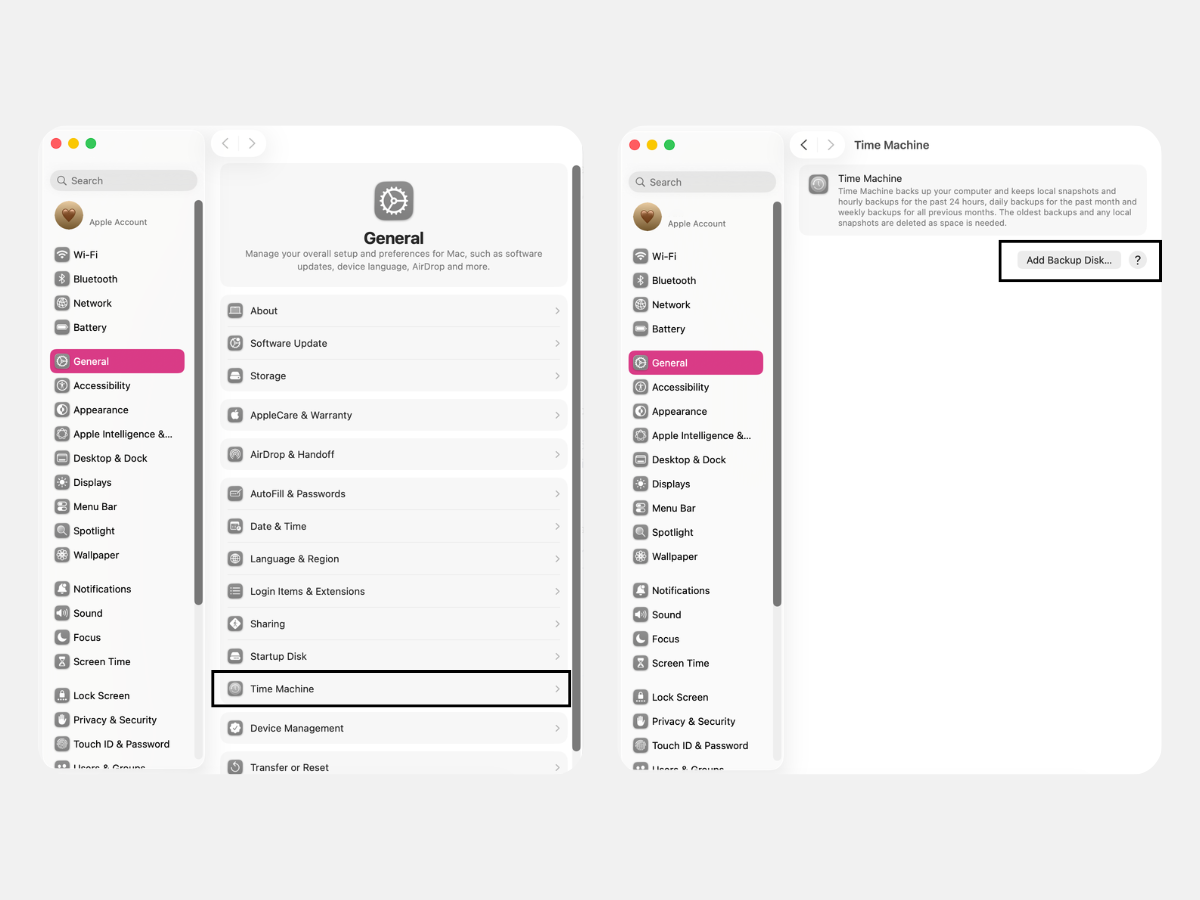
Критически важные документы лучше скопировать вручную, чтобы обезопасить от возможного повреждения.
Проверка совместимости приложений
При переходе на другую архитектуру (например, с Intel на Apple Silicon) нужно убедиться, что приложения встанут корректно. Для этого нужно просмотреть детальную информацию о сторонних программах в Finder — в описании должно быть указано «Универсальная» или «Apple Silicon».
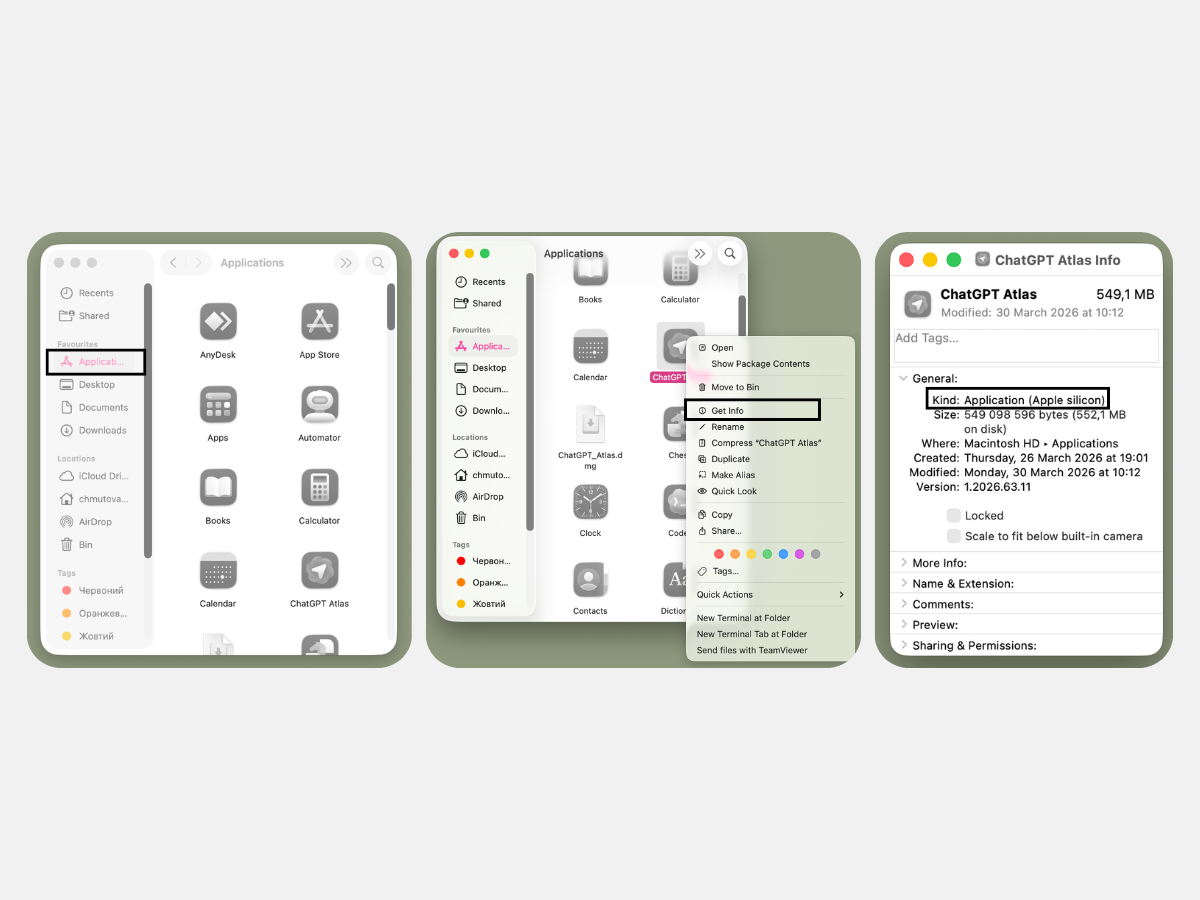
Если приложение рассчитано для Intel, на новом Mac оно будет работать через Rosetta, но могут появляться ограничения. В таком случае лучше скачать актуальную версию с сайта разработчика или установить заново через App Store.
Как использовать помощника миграции для переноса данных?
Копировать все без исключения материалы вручную не нужно. Для переноса информации на новый MacBook или iMac используйте системную утилиту Apple Migration Assistant.
Что такое помощник миграции на Mac?
Migration Assistant (или «Ассистент миграции») разработана для переноса полного объема важной информации: документов, фото и видео, приложений, настроек системы и учетных записей. Системная утилита перемещает информацию со старого девайса на новое, но при этом не меняет ОС и не удаляет данные с прошлого гаджета.
Как запустить и настроить помощника миграции?
Чтобы запустить «Ассистент миграции», найдите утилиту в «Программах» или через Spotlight на обоих гаджетах.
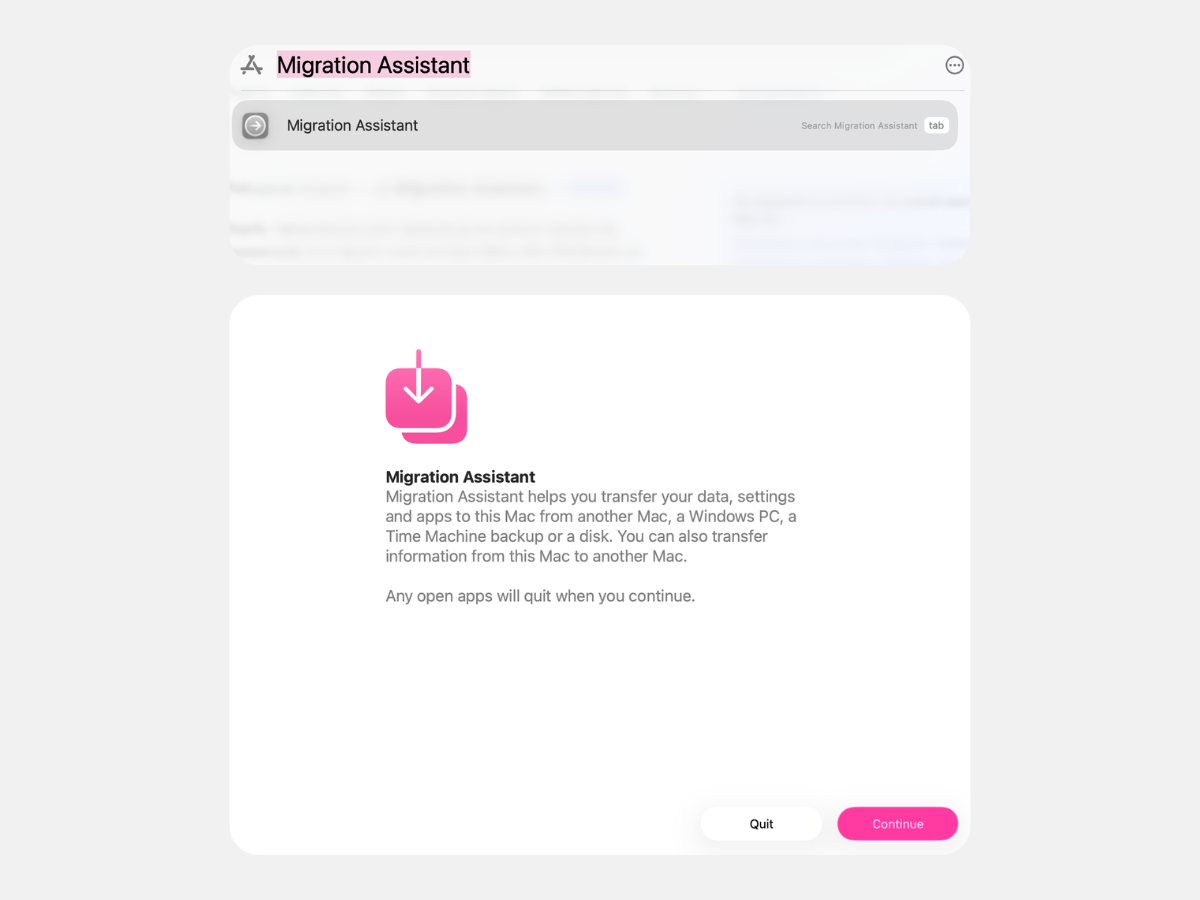
Для старта миграции следуйте алгоритму:
- На девайсе-отправителе запустите программу, введите пароль администратора и подтвердите действие.
- Выберите нужный формат — переместить с самого Mac, резервного диска или резервной копии Time Machine — и нажмите кнопку «Продолжить».
- Проверьте, чтобы коды безопасности совпадали, и нажмите кнопку «Продолжить».
- Выберите информацию, которую планируете перенести на новинку.
Чем больше данных перемещаете, тем дольше длится миграция. После завершения процесса закройте Migration Assistant на обоих устройствах.
Часто встречающиеся проблемы при миграции с Mac на Mac
Используя Migration Assistant, вы снижаете риск проблем, но нюансы возможны. Ошибки могут появляться, если на технике стоят разные версии ОС, вы подключились к разным подсетям Wi-Fi или при переносе приложений, оптимизированных под Intel, на архитектуру Apple Silicon. Не прерывайте миграцию, даже если прогресс-бар не двигается — это нормальный процесс.
Если появляются проблемы, обратитесь за помощью к экспертам iSpace — Apple Premium Reseller в Украине. В наших физических магазинах в Киеве и Днепре и интернет-магазине можно обновить технику Apple с выгодой — воспользуйтесь Trade In и программой лояльности. Возможна доставка по всей стране.
Смотреть все модели Mac
Часто задаваемые вопросы
Нужно ли переносить все приложения со старого Mac?
Это необязательно, если вы редко пользуетесь определенным софтом. Если меняется архитектура (с Intel на Apple Silicon), лучше сразу загрузить с App Store актуальные версии, чтобы не переносить на MacBook или iMac цифровой мусор.
Как быстро завершить миграцию при ограниченном времени?
Если время ограничено, лучше использовать кабель: Thunderbolt или Type-C. Он даст прирост скорости до 1000 МБ/с. Чтобы ускорить процесс миграции, приложения — уберите галочку с раздела «Программы». Это касается крупных медиафайлов: фильмов или фотографий.
Как перенести пароли и аккаунты в iCloud?
Для перемещения паролей в Safari, ключей Wi-Fi и данных кредитных карт используйте встроенную службу «Связка ключей iCloud». В системных настройках старого гаджета поставьте галочку на раздел «Пароли и связка ключей», синхронизируйте сведения и зайдите в Apple ID на новом Mac для подтверждения.
Смотреть все модели Mac
ЧИТАЙТЕ ТАКЖЕ
Мультизадачность: как разделить экран на MacBook для работы и учебы
Новинка бренда Apple — Mac mini на чипах M4 и M4 Pro: производительность больше, а габариты меньше
Всё-в-одном или портативность: iMac vs Mac mini — что лучше выбрать студенту
Apple представила новый Mac mini: впервые с профессиональным чипом M2 Pro
Будьте в курсе всегда!
Подпишитесь на рассылку и узнавайте первым о новых акциях и спецпредложениях магазина!