Оглавление
- 1 Mac и экосистема Apple для учёбы
- 2 Как управлять iPhone с экрана MacBook?
- 3 Как работать с открытыми документами параллельно?
- 4 Систематизация скриншотов на iPhone и iPad
- 5 Как лучше слышать лектора с последней парты с помощью AirPods?
- 6 Как Apple Watch помогают отслеживать стресс и не перегружаться?
- 7 Как настроить напоминания о днях рождения на iPhone?
- 8 Как показать рисунок, макет или лабораторную работу на онлайн-занятии?
- 9 Как использовать iPad как второй экран для Mac?
- 10 Как быстро перенести фото конспекта или формулы из галереи iPhone на Mac?
- 11 Как настроить автоматизацию VPN на iPhone через «Команды»?
- 12 Как записать лекцию и получить расшифровку в «Заметках» на iPhone?
- 13 Как Apple Intelligence помогает в учёбе?
- 14 FAQ
Устройства Apple помогают тратить меньше времени на мелкие задачи и больше — на учёбу. Это возможно благодаря экосистеме: iPhone, iPad и Mac легко обмениваются файлами, синхронизируют данные и дополняют друг друга.
Скрытые функции Apple, которыми легко пользоваться во время учёбы:
- расшифровка устной речи в «Заметках»;
- Live-прослушивание через AirPods в шумных аудиториях;
- Desk View для обзора стола на онлайн-семинарах;
- показ уровня стресса с Apple Watch и другие.
Гаджеты связаны в единую цепочку: начинайте задачу на одном устройстве и продолжайте на другом. Если есть вопросы — задавайте их экспертам iSpace: мы рядом онлайн и офлайн.
Mac и экосистема Apple для учёбы
Один аккаунт Apple соединяет ваши гаджеты — Mac, iPad и iPhone — в одну экосистему с общими настройками. В итоге устройства работают слаженно, как единый организм. Вы можете начать работу на одном девайсе, затем перейти на другое и продолжить с того же места. Это удобно — не надо постоянно перекидывать файлы через мессенджер и искать провода, чтобы соединить два гаджета.
Для студентов экосистема Apple часто строится вокруг MacBook: это ключевой рабочий инструмент. При этом он мало весит и долго держит батарею — то, что нужно для студента. Идеи, как использовать MacBook для учёбы:
- переносите фото и сканы прямо в документ на Mac — сфотографируйте конспект на телефон, кликните по пустому месту рабочего стола ноутбука и выберите «Импортировать с iPhone или iPad»;
- используйте камеру iPhone на онлайн-занятиях — во время звонка через FaceTime или Zoom выберите в списке камер телефон и поставьте его на подставку ради удачного ракурса. Качество картинки будет высоким;
- продолжайте дело на другом гаджете — черновик презентации набросайте на планшете по дороге домой, а до ума доведите уже на Mac.
Благодаря высокопроизводительному чипу ноутбук выдерживает разные нагрузки: можно держать открытыми десятки вкладок, запускать программы для графики. Устройства выдерживают около 18 часов в режиме воспроизведения видео — этого с головой хватает на день без подзарядки.
Выберите свою модель Mac:
Как управлять iPhone с экрана MacBook?
Функция iPhone Mirroring открывает экран вашего смартфона в отдельном окне Mac, даже если тот лежит в рюкзаке. Как это настроить:
- На MacBook нажмите Command + пробел, введите «Видеоповтор iPhone» и запустите приложение.
- Найдите в списке свой телефон, подключите его и введите код доступа.
- Управляйте смартфоном с помощью трекпада и клавиатуры.
Так вы можете листать ленту Threads, читать сообщения и отвечать на них.

Как работать с открытыми документами параллельно?
Когда нужно работать с двумя окнами одновременно, используют Split View. Опция делит экран пополам: например, слева — реферат, справа — источник. О том, как разделить экран, мы подробно рассказали в отдельном материале.
Если окон больше, их можно группировать с помощью Stage Manager. Инструмент собирает программы в рабочие наборы, а переключаться между ними можно жестом на трекпаде.
Систематизация скриншотов на iPhone и iPad
Если вы любите делать скриншоты и забывать о них, мы нашли способ, как всё это систематизировать и не захламлять «Фото». Всего пара минут настроек и скрытые функции iPhone помогают упорядочить файлы:
- Создайте в приложении Freeform доски в зависимости от тем — например, «Идеи для презентации», «Лабораторная» или «Фильмы на выходные».
- Сделайте скрин нужного материала, нажмите «Поделиться» и отправьте его во Freeform, выбрав доску.
- Сразу же удалите снимок из «Фото», чтобы не занимать место.
На доске можно оставлять комментарии и заметки. Кстати, на iPad делать это ещё приятнее с Apple Pencil.
Выберите свою модель iPad:
Как лучше слышать лектора с последней парты с помощью AirPods?
В шумной аудитории легко пропустить важный материал. Если вы сидите не на первой парте, можете использовать телефон как направленный микрофон. Для этого понадобятся AirPods и опция Live Listen. Инструкция:
- Перейдите в настройки и выберите «Пункт управления».
- Отыщите иконку с ухом («Слух») и добавьте её в активные элементы.
- Подключите наушники, наденьте их и проверьте шумоподавление (так будет удобнее, но можно и без него).
- Смахните экран вниз, нажмите «Слух» и выберите «Live-прослушивание».
- Положите телефон как можно ближе к преподавателю.
- Отрегулируйте громкость для комфорта.
Эта функция Apple для студентов усиливает голос лектора. Так что вы можете сидеть на галёрке и всё равно слышать материал.
Выберите свою модель AirPods:
Как Apple Watch помогают отслеживать стресс и не перегружаться?
Вы можете контролировать уровень стресса с Apple Watch. Часы ежедневно отслеживают сон, активность и пульс, а все данные собираются в программе «Здоровье». Смарт-часы сами по себе не оценивают показатели стресса, но это можно доверить сторонним приложениям.
Хороший вариант — программа Harvee. Она берёт данные из «Здоровья», анализирует их и визуализирует результаты на экране часов. Тут есть и детальная статистика, и милый пушистый персонаж, который меняется вместе с вашим состоянием.
Вам нужно скачать приложение на телефон из App Store и дать ему доступ к «Здоровью». Чтобы установить программу на часы, запустите на iPhone приложение Watch, перейдите в «Мои часы», найдите Harvee и кликните на «Установить».
Как настроить напоминания о днях рождения на iPhone?
При правильной настройке iPhone не даст вам забыть о важных датах ваших близких и просто одногруппников. Как добавить день рождения в календарь iPhone:
- Зайдите в «Контакты», найдите человека и нажмите «Править» (в правом верхнем углу).
- Пролистайте вниз, нажмите «Добавить день рождения» и укажите дату.
- Нажмите «Готово» — данные синхронизируются с календарём.
- В «Настройках» откройте «Календарь», «Предупреждения по умолчанию», «Дни рождения» и задайте время, когда телефон будет присылать уведомления.
Настройка займёт немного времени, зато вы точно не забудете поздравить бабушку или подругу детства.
Как показать рисунок, макет или лабораторную работу на онлайн-занятии?
Во время дистанционного обучения иногда нужно показывать не файл на экране, а реальное рабочее место: например, макет, чертёж или итог лабораторной. Фронтальная камера не всегда справляется с задачей.
Зато вы можете использовать такую фичу Apple для студентов как Desk View («Обзор стола»). Она использует сверхширокоугольный объектив и транслирует рабочую поверхность: во время видеозвонка видно и вас, и стол. Для этого просто выберите Desk View в поиске и следуйте инструкции на экране. Вы можете подключить iPhone или использовать встроенную камеру (доступно в последних Mac).
Как использовать iPad как второй экран для Mac?
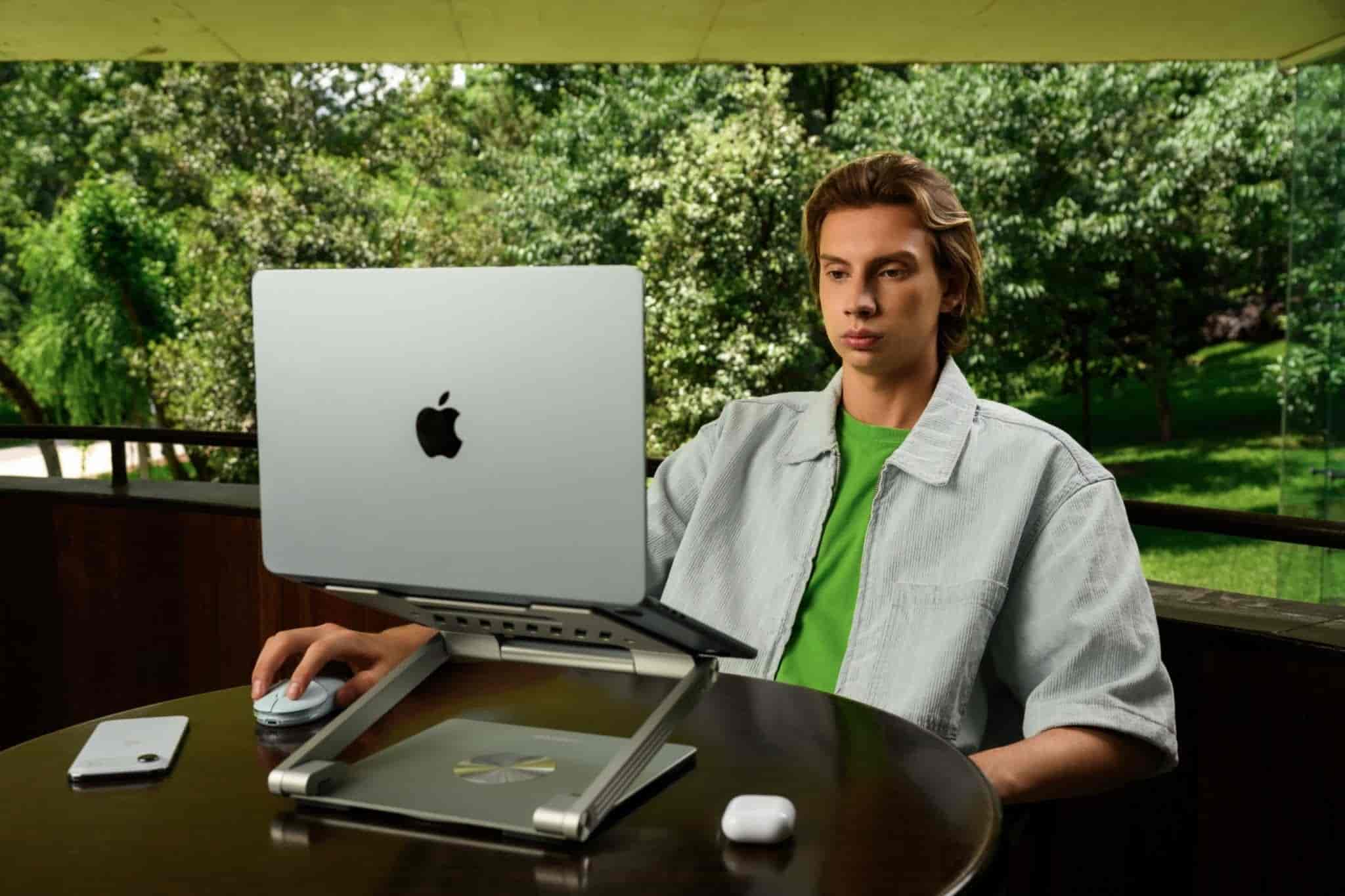
Если одного экрана мало, добавьте iPad в качестве второго экрана — для этого даже не понадобятся провода. Всё, что нужно — включить функцию Sidecar (в разделе «Дисплей» системных настроек Mac). Такой подход удобен: на основном экране вы верстаете презентацию, на планшете держите заметки. Кстати, курсор и клавиатура общие для обоих дисплеев.
Как быстро перенести фото конспекта или формулы из галереи iPhone на Mac?
Когда нужно вставить график и формулу в файл, но вы не хотите вводить их вручную, используйте Continuity («Камера непрерывности»). Для этого поставьте на Mac курсор в нужном месте документа, кликните правой кнопкой и выберите «Вставить с iPhone» → «Снять фото».
На iPhone в это время сфотографируйте нужный объект и нажмите «Использовать фото» — снимок сразу отобразится в документе. Работает функция, когда у вас подключена одна учётная запись на обоих устройствах, а также включены Wi-Fi, Bluetooth и Handoff.
Как настроить автоматизацию VPN на iPhone через «Команды»?
Скрытые функции iPhone созданы для того, чтобы облегчить рутину. Если открыть нужный ресурс можно только через VPN, а вы часто им пользуетесь, сэкономьте своё время и автоматизируйте процесс. Для этого используйте приложение «Команды»:
- Перейдите в «Команды», найдите вкладку «Автоматизация» и нажмите на «+».
- Выберите пункт «Приложение» и программу (например, браузер) — запуск этого софта станет триггером для включения VPN.
- Кликните «Добавить действие», отыщите уже установленную программу для VPN и выберите «Настроить VPN-соединение» (состояние — «Включить»).
- Снимите галочку «Спрашивать до запуска» и подтвердите действие.
Кстати, на iPhone можно использовать Action Button — принцип программирования кнопки под это действие аналогичен.
Как записать лекцию и получить расшифровку в «Заметках» на iPhone?
Телефон может создать конспект за вас: просто включите диктофон в «Заметках». Для этого создайте новую заметку, во вложениях выберите «Записать аудио». Когда аудио будет готово, рядом появится значок текста: нажмите на него — и получите расшифровку.
Как Apple Intelligence помогает в учёбе?
Apple Intelligence может пригодиться в учёбе. Нейросеть умеет выбирать главные тезисы из длинных документов, вычитывать статьи и генерировать новые. С ней проще искать ответы по визуальным запросам. Однако есть ограничения по самим гаджетам, языкам и странам.

С техникой Apple учиться гораздо проще. В сети магазинов iSpace со статусом Apple Premium Reseller в Украине вы найдёте всё для успешного учебного года. Наши эксперты при необходимости помогут выбрать идеальный MacBook для студентов.
Также у нас действуют специальные условия рассрочки и кредита и программа Trade In — обновлять гаджеты выгодно. Вы можете заглянуть в наши физические магазины (они расположены в удобных локациях Киева и Днепра) или заказать онлайн с быстрой доставкой.
Мы предоставляем только оригинальную технику с гарантией от производителя. Кстати, по поводу гарантийных случаев можно обращаться в наш авторизованный сервисный центр — работаем по стандартам Apple. В блоге и соцсетях ещё больше интересной информации — подписывайтесь.
FAQ
Как AirPods помогают слышать лекцию в шумной аудитории: всё о функции Live Listen?
Live Listen делает смартфон направленным микрофоном и передаёт звук напрямую в наушники. Это удобно, например, когда приходится слушать лектора в шумной аудитории.
Можно ли измерить уровень стресса с Apple Watch?
Apple Watch анализирует сердечный ритм, пульс и качество сна. Но показатель стресса рассчитывают сторонние приложения, которые берут данные с датчиков часов.
Как называется приложение для автоматизации на iPhone?
«Команды» (Shortcuts) — это приложение для автоматизации, в котором собирают цепочки действий и автоматизируют повторяющиеся задачи.
Какие есть фичи на iPhone для учёбы?
Вы можете сканировать документы, переносить фото, делать аудио и расшифровки, сортировать скрины и запускать автоматизированные процессы. Больше лайфхаков — в соцсетях и блоге iSpace.
Читайте также
Фотографии в iCloud: как перенести фото в iCloud и освободить память на iPhone
Как переустановить macOS: пошаговая инструкция
Windows или MacBook: 7 причин выбрать компьютер Apple
Будьте в курсе всегда!
Подпишитесь на рассылку и узнавайте первым о новых акциях и спецпредложениях магазина!