
Оглавление
Начать знакомство с экосистемой Apple и перейти с Windows на macOS удобно с MacBook Neo. Эта модель подходит для всех базовых задач, долго работает без зарядки и не требует сложной настройки. Чтобы быстро привыкнуть к macOS, нужно освоить Finder, системные настройки и клавишу Command вместо Ctrl.
Привычные Windows-программы можно заменить macOS-аналогами, в том числе через Setapp. Читайте далее, как перейти с Windows на Mac и быстрее адаптироваться.
MacBook Neo — компьютер Apple для начинающих пользователей
Универсальный MacBook Neo идеально подойдёт тем, кто только осваивает экосистему Apple и пока ещё не имеет конкретных ожиданий. Свитчеры, то есть люди, которые меняют операционную систему с одной на другую, выбирают этот девайс для:
- интенсивных работы и учёбы;
- подготовки и редактирования текстовых файлов;
- быстрого поиска в интернете;
- анализа данных и работы с таблицами;
- комфортного просмотра видео;
- базовой обработки фото.
MacBook Neo создан в ультратонком алюминиевом корпусе с бесшумной системой пассивного охлаждения. Он работает до 16 часов без подзарядки, чтобы вы могли не зависеть от электроэнергии в течение дня. Дисплей Liquid Retina передаёт 16,8 млн насыщенных цветов. Чип A18 Pro делает работу быстрой и плавной, а macOS готова к новым возможностям с Apple Intelligence.

Сложно ли перейти с Windows на Mac?
Один из главных вопросов у свитчеров при переходе — как перейти с Windows на Mac, не потратив на это много времени. Одних останавливает сам факт того, что придётся учить что-то кардинально новое, другие переживают о доступных программах, третьи — о переносе данных.
На практике эти проблемы едва ли заметны. Ведь macOS интуитивно понятна: тут есть папки, окна, рабочий стол и файлы. Из нового — Finder, меню вверху и панель Dock. В остальном могут быть изменения, но принцип тот же, что и на Windows. Например, окна закрываются крестиком, но слева, а почти во всех сочетаниях горячих клавиш достаточно заменить Ctrl на Command.

Приложение Setapp для поиска и установки аналогов привычных Windows-программ
Один из способов, как привыкнуть к MacBook, — использовать привычный софт. На Mac доступны практически те же программы, что и на других ОС. А тех, которых нет, легко заменить аналогами.
Что такое Setapp и чем он полезен новым пользователям Mac?
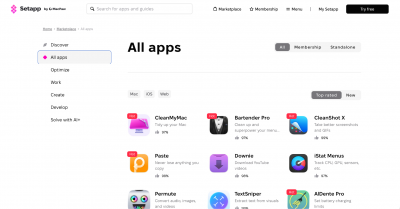
Для скачивания программ можно использовать Setapp — это платформа от MacPaw на основе подписок. Вы оформляете подписку на месяц или год и получаете доступ к библиотеке из 270+ утилит. Не приходится тратить время на поиск программ и покупать их отдельно — вы получаете своеобразный Netflix для приложений. А новичкам дают пробный период на 7 дней бесплатно.
Как скачать приложения из Setapp?
Сервис работает по принципу классического магазина приложений. Что нужно:
- Пройдите регистрацию на официальном сайте, оформите пробный доступ и загрузите инсталлятор.
- Найдите скачанный файл в Finder и перетащите иконку в системную папку «Программы», чтобы установить его.
- Запустите приложение Setapp на своём MacBook и войдите в учётную запись.
- Найдите внутри Setapp нужную программу — из общего списка или в поисковой строке.
- Перейдите на страницу выбранного софта и нажмите кнопку «Установить».
Первые три шага нужно выполнить только в первый раз, чтобы программа сервиса была у вас на ноутбуке. В остальном же просто повторяйте шаги 4 и 5.
Что установить на MacBook в первую очередь?
Когда вы настроили девайс и разобрались в нюансах, можно переходить к софту. Что установить на MacBook в первую очередь:
- офисные приложения — для редактирования текстов и ведения расчётов подойдёт пакет Microsoft Office (Word и Excel);
- браузеры и мессенджеры — Safari оптимизирован для экономии заряда, но при желании можно установить привычный Chrome, а для общения подойдут Telegram и Slack;
- облачные хранилища — для синхронизации данных между устройствами активируйте iCloud Drive или используйте альтернативные сервисы, например, CloudMounter;
- менеджеры паролей — встроенная «Связка ключей» надёжно хранит учётные данные, а в качестве дополнительного решения можно установить Secrets 4;
- инструменты для работы с файлами — Archiver поможет распаковывать архивы, а Commander One сделает управление файлами удобнее;
- приложения для заметок и планирования — Notes синхронизируется с iPhone, а для задач и расписания подойдёт 2Do;
- программы для обработки изображений и видео — CameraBag Pro пригодится для редактирования графики и ретуши фото, а SwiftShip Previews поможет при работе с видеороликами;
- средства очистки и контроля системы — CleanMyMac поможет безопасно удалить кэш, обновить системные программы и поддерживать порядок на Mac.
Если вы ещё разбираетесь, как перенести файлы с Windows на Mac и как пользоваться новой ОС, не спешите со скачиванием всех программ подряд. На MacBook уже собран базовый набор приложений — для повседневной работы их достаточно.

Стоит ли переходить с Windows на MacBook Neo?
Для первого ноутбука Apple MacBook Neo подходит идеально. Его легко использовать для учёбы, отдыха, повседневных задач и творческих проектов. Работает стабильно, остаётся тихим в течение дня и выглядит выразительно. В линейке доступны как спокойные оттенки Indigo и Silver, так и более яркие Blush и Citrus.
Хотите оценить преимущества macOS лично и выбрать свой MacBook? Приходите в iSpace, сеть премиальных магазинов техники Apple со статусом Apple Premium Reseller в Украине. В розничных магазинах в Киеве и Днепре представлены актуальные гаджеты в открытом доступе. Вы можете протестировать девайсы или обратиться за помощью к экспертам магазина. Кстати, проконсультироваться можно и онлайн — по телефону или через чат на сайте.
Покупайте оригинальную технику в физических магазинах или онлайн. Для более выгодной покупки используйте программу Trade In, кредит или рассрочку.
FAQ
Почему MacBook Neo подходит для перехода с Windows?
MacBook Neo сочетает разумную стоимость, понятный интерфейс, производительный процессор A18 Pro и бесшумное пассивное охлаждение.
Кто такие свитчеры?
Свитчеры — это пользователи, которые осознанно переходят с одной операционной системы на другую: например, с ПК на Windows на компьютер Apple.
Какие преимущества есть у MacBook Neo для свитчеров?
Главные плюсы: до 16 часов работы без подзарядки, лёгкий алюминиевый корпус, яркий дисплей Liquid Retina, Apple Intelligence и удобная интеграция с экосистемой бренда.
Работают ли программы Windows на MacBook?
Файлы с расширением .exe не запускаются в macOS напрямую. Нужные приложения можно найти в версии для Mac, в том числе через Setapp.
Можно ли установить Windows на MacBook Neo?
Процессоры Apple новой архитектуры не поддерживают Boot Camp. Для работы в среде Windows можно использовать виртуализацию. Для этого есть инструмент Parallels Desktop.
Для чего подходит MacBook Neo?
MacBook Neo создан для повседневных задач: текстов, таблиц, видеозвонков, просмотра видео и базовой обработки фотографий. Его удобно использовать для учёбы, работы и отдыха.
ЧИТАЙТЕ ТАКЖЕ
Мультизадачность: как разделить экран на MacBook для работы и учебы
Новинка бренда Apple — Mac mini на чипах M4 и M4 Pro: производительность больше, а габариты меньше
Всё-в-одном или портативность: iMac vs Mac mini — что лучше выбрать студенту
Windows или MacBook: 7 причин выбрать компьютер Apple
Будьте в курсе всегда!
Подпишитесь на рассылку и узнавайте первым о новых акциях и спецпредложениях магазина!