
Зміст
Почати знайомство з екосистемою Apple та перейти з Windows на macOS зручно саме з MacBook Neo. Ця модель підходить для всіх основних завдань, довго працює без підзарядки та не вимагає складного налаштування. Щоб швидко звикнути до macOS, потрібно освоїти Finder, системні налаштування та клавішу Command замість Ctrl.
Звичні програми для Windows можна замінити аналогами для macOS, зокрема через Setapp. Дізнайтеся далі, як перейти з Windows на Mac і швидше адаптуватися.
MacBook Neo — комп’ютер Apple для початківців
Універсальний MacBook Neo ідеально підійде тим, хто тільки починає освоювати екосистему Apple і поки що не має конкретних очікувань. Світчери, тобто люди, які переходять з однієї операційної системи на іншу, вибирають цей пристрій для:
- інтенсивних роботи та навчання;
- підготовки та редагування текстових файлів;
- швидкого пошуку в інтернеті;
- аналізу даних і роботи з таблицями;
- комфортного перегляду відео;
- базової обробки фото.
MacBook Neo має ультратонкий алюмінієвий корпус із безшумною системою пасивного охолодження. Він працює до 16 годин без підзарядки, щоб ви могли не залежати від електроенергії протягом дня. Дисплей Liquid Retina відтворює 16,8 млн насичених кольорів. Чип A18 Pro забезпечує швидку та плавну роботу, а macOS готова до нових можливостей завдяки Apple Intelligence.

Чи складно перейти з Windows на Mac?
Одне з головних питань, що виникає у тих, хто вирішив змінити платформу, — як перейти з Windows на Mac, не витрачаючи на це багато часу. Одних зупиняє сам факт того, що доведеться вивчати щось кардинально нове, інші переймаються питанням доступних програм, треті — перенесенням даних.
На практиці ці проблеми майже непомітні. Адже macOS інтуїтивно зрозуміла: тут є таці, вікна, робочий стіл і файли. З нових елементів — Finder, меню вгорі та панель Dock. В іншому можуть бути зміни, але принцип той самий, що й у Windows. Наприклад, вікна закриваються хрестиком, але зліва, а майже в усіх комбінаціях гарячих клавіш достатньо замінити Ctrl на Command.

Застосунок Setapp для пошуку та встановлення аналогів звичних програм для Windows
Один зі способів звикнути до MacBook — використовувати звичне програмне забезпечення. На Mac доступні практично ті самі програми, що й на інших ОС. А ті, яких немає, легко замінити аналогами.
Що таке Setapp і чим він корисний новим користувачам Mac?
Для завантаження програм можна скористатися Setapp — це платформа від MacPaw, що працює за підпискою. Ви оформлюєте передплату на місяць або рік і отримуєте доступ до бібліотеки з понад 270 утиліт. Не доводиться витрачати час на пошук програм і купувати їх окремо — ви отримуєте своєрідний Netflix для застосунків. А новачкам надають 7-денний безкоштовний пробний період.
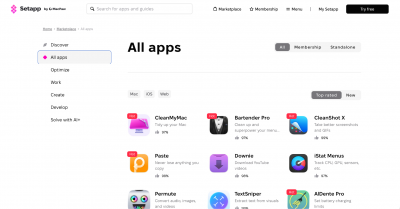
Як завантажити додатки з Setapp?
Сервіс працює за принципом класичного магазину програм. Що потрібно:
- Пройдіть реєстрацію на офіційному сайті, оформьте пробний доступ і завантажте інсталятор.
- Знайдіть завантажений файл у Finder та перетягніть іконку до системної папки «Програми», щоб встановити його.
- Запустіть Setapp на своєму MacBook і увійдіть в обліковий запис.
- Знайдіть у Setapp потрібну програму — у загальному списку або в рядку пошуку.
- Перейдіть на сторінку вибраного програмного забезпечення та натисніть кнопку «Встановити».
Перші три кроки потрібно виконати лише вперше, щоб встановити програму сервісу на ваш ноутбук. В іншому випадку просто повторюйте кроки 4 і 5.
Що варто встановити на MacBook у першу чергу?
Коли ви налаштували пристрій і розібралися з нюансами, можна переходити до програмного забезпечення. Що варто встановити на MacBook насамперед:
- офісні програми — для редагування текстів і виконання розрахунків підійде пакет Microsoft Office (Word та Excel);
- браузери та месенджери — Safari оптимізовано для економії заряду, але за бажанням можна встановити звичний Chrome, а для спілкування підійдуть Telegram і Slack;
- хмарні сховища — для синхронізації даних між пристроями увімкніть iCloud Drive або скористайтеся альтернативними сервісами, наприклад, CloudMounter;
- менеджери паролів — вбудована функція «Паролі та вʼязка» надійно зберігає облікові дані, а як додаткове рішення можна встановити Secrets 4;
- інструменти для роботи з файлами — Archiver допоможе розпаковувати архіви, а Commander One зробить управління файлами зручнішим;
- додатки для нотаток і планування — Notes синхронізується з iPhone, а для завдань і розкладу підійде 2Do;
- програми для обробки зображень і відео — CameraBag Pro стане в пригоді для редагування графіки та ретуші фотографій, а SwiftShip Previews допоможе під час роботи з відеороликами;
- засоби очищення та контролю системи — CleanMyMac допоможе безпечно видалити кеш, оновити системні програми та підтримувати порядок на Mac.
Якщо ви ще розбираєтеся, як перенести файли з Windows на Mac і як користуватися новою ОС, не поспішайте завантажувати всі програми поспіль. На MacBook уже встановлено базовий набір програм — для повсякденної роботи їх цілком вистачить.

Чи варто переходити з Windows на MacBook Neo?
Для першого ноутбука Apple MacBook Neo підходить ідеально. Його легко використовувати для навчання, відпочинку, повсякденних завдань і творчих проєктів. Працює стабільно, залишається тихим протягом дня і має виразний вигляд. У лінійці доступні як стримані відтінки Indigo та Silver, так і більш яскраві Blush і Citrus.
Хочете особисто оцінити переваги macOS і вибрати свій MacBook? Завітайте до iSpace — мережі преміальних магазинів техніки Apple зі статусом Apple Premium Reseller в Україні. У роздрібних магазинах у Києві та Дніпрі представлені найновіші гаджети, які можна вільно оглянути. Ви можете протестувати пристрої або звернутися за допомогою до експертів магазину. До речі, проконсультуватися можна й онлайн — телефоном або через чат на сайті.
Купуйте оригінальну техніку в офлайн-магазинах або онлайн. Щоб зробити покупку вигіднішою, скористайтеся програмою Trade In, кредитом або розстрочкою.
FAQ
Чому MacBook Neo підходить для переходу з Windows?
MacBook Neo поєднує в собі доступну ціну, зручний інтерфейс, потужний процесор A18 Pro та безшумне пасивне охолодження.
Хто такі «світчери»?
Світчери — це користувачі, які свідомо переходять з однієї операційної системи на іншу: наприклад, з ПК під управлінням Windows на комп’ютер Apple.
Які переваги має MacBook Neo для тих, хто переходить на Mac?
Головні переваги: до 16 годин роботи без підзарядки, легкий алюмінієвий корпус, яскравий дисплей Liquid Retina, Apple Intelligence і зручна інтеграція з екосистемою бренду.
Чи працюють програми Windows на MacBook?
Файли з розширенням .exe не запускаються в macOS безпосередньо. Потрібні програми можна знайти у версії для Mac, зокрема через Setapp.
Чи можна встановити Windows на MacBook Neo?
Процесори Apple нової архітектури не підтримують Boot Camp. Для роботи в середовищі Windows можна використовувати віртуалізацію. Для цього існує програма Parallels Desktop.
Для чого підходить MacBook Neo?
MacBook Neo створений для повсякденних завдань: роботи з текстами, таблицями, відеодзвінків, перегляду відео та базової обробки фотографій. Його зручно використовувати для навчання, роботи та відпочинку.
ЧИТАЙТЕ ТАКОЖ
Багатозадачність: як розділити екран на MacBook для роботи та навчання
Новинка бренду Apple – Mac mini на чипах M4 і M4 Pro: продуктивність більша, а габарити менші
Все-в-одному або портативність: iMac vs Mac mini – що краще вибрати студенту
Windows або MacBook: 7 причин вибрати компʼютер Apple
Будьте завжди в курсі!
Підпишіться на розсилку та дізнавайтеся першими про нові акції та спецпропозиції магазину!