Оглавление
- 1 Почему iPhone — смартфон, удобный для родителей и детей?
- 2 Родительский контроль: как настроить экранное время и ограничения на iPhone ребёнка?
- 3 Как запретить неподходящий контент и покупки в App Store?
- 4 Как получать уведомления о перемещении ребёнка?
- 5 Как Apple Watch помогают родителям быть спокойнее?
- 6 Как защитить слух ребёнка при использовании AirPods?
- 7 Как понять, какое устройство Apple подойдёт ребёнку для учёбы?
- 8 Как обновить технику Apple к школе в iSpace?
- 9 FAQ
С гаджетами Apple ребёнок будет на связи, а вы будете спокойны. Через «Семейный доступ» можно установить родительский контроль на iPhone и задать свои настройки.
Почему iPhone — смартфон, удобный для родителей и детей?
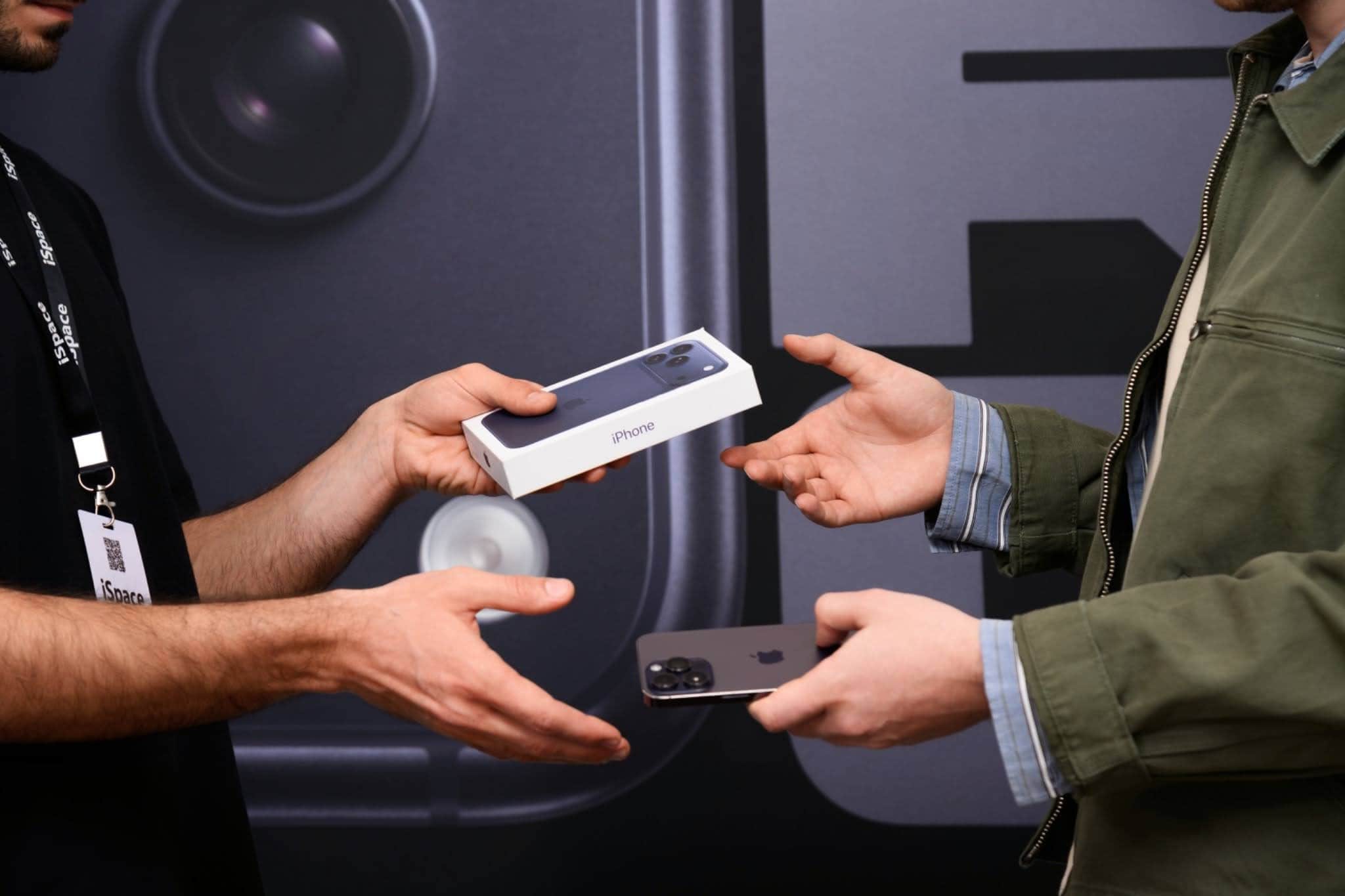
iPhone для ребёнка — это универсальный гаджет для учёбы, развлечений и общения. В линейке Apple есть и базовые, и продвинутые модели — легко выбрать под свой бюджет. Детям нравятся производительность и статус смартфона, а родителям — функции безопасности:
- Защита от контента 18+. В системе встроены фильтры, которые не дают воспроизводить ненормативный контент и блокируют нежелательные сайты.
- Ограничение времени в приложениях. Можно установить лимиты на игры и соцсети, ограничить использование девайса вечером или во время уроков.
- Отслеживание местоположения. С программой «Локатор» (Find My) удобно в реальном времени следить за геолокацией гаджета. Не придётся гадать, добрался ли ребёнок в школу или нет.
- Контроль покупок в App Store. Перед тем как купить что-то в приложении, ребёнку придётся отправить запрос на iPhone родителя.
- Фишки для зрения и слуха. Функция «Расстояние до экрана» просигналит, что нужно отодвинуть девайс на безопасное для глаз расстояние. Чтобы ребёнок не испортил слух, можно ограничить громкость звука в наушниках.
Все эти возможности родительского контроля работают через «Семейный доступ» и «Экранное время», а в саму семейную группу можно добавить до шести учётных записей. Аккаунт iPhone для ребёнка настраивается через устройство взрослого. Детальнее о том, как настроить детский аккаунт на iPhone, читайте в нашем блоге.
Выберите модель iPhone для школьника в iSpace:
Родительский контроль: как настроить экранное время и ограничения на iPhone ребёнка?
Вы можете установить правила использования телефона: установить ограничение контента на iPhone или включить режим для фокусирования на учёбе. Настройки гибкие — их можно менять, когда ребёнок вырастает, уходит на каникулы или его потребности меняются. Как установить родительский контроль:
- Для создания детского Apple ID откройте на своём гаджете «Настройки» → Аккаунт Apple → «Семья» и добавьте новую учётную запись.
- Выберите пункт «Экранное время» в настройках, перейдите к функции «В покое» и обозначьте, когда и какими программами можно пользоваться.
- Проверьте, чтобы в разделе «Всегда разрешено» был доступ ко всем важным приложениям (например, чтобы ребёнок мог в любое время позвонить или написать вам).
- Синхронизируйте раздел «Фокусирование» со школьным расписанием. Создайте режим «Учёба», привязанный к местоположению школы или времени уроков. Когда он включён, часть контента и программ становятся недоступными.
- Настройте отдельный режим «Фокусирование» для сна и отдыха. Вечером смартфон сам ограничит использование гаджета, и ребёнку будет проще поддерживать распорядок дня.
Изучите статистику использования гаджета в настройках, а потом скорректируйте график вместе с ребёнком, чтобы всем было комфортно.
Как запретить неподходящий контент и покупки в App Store?
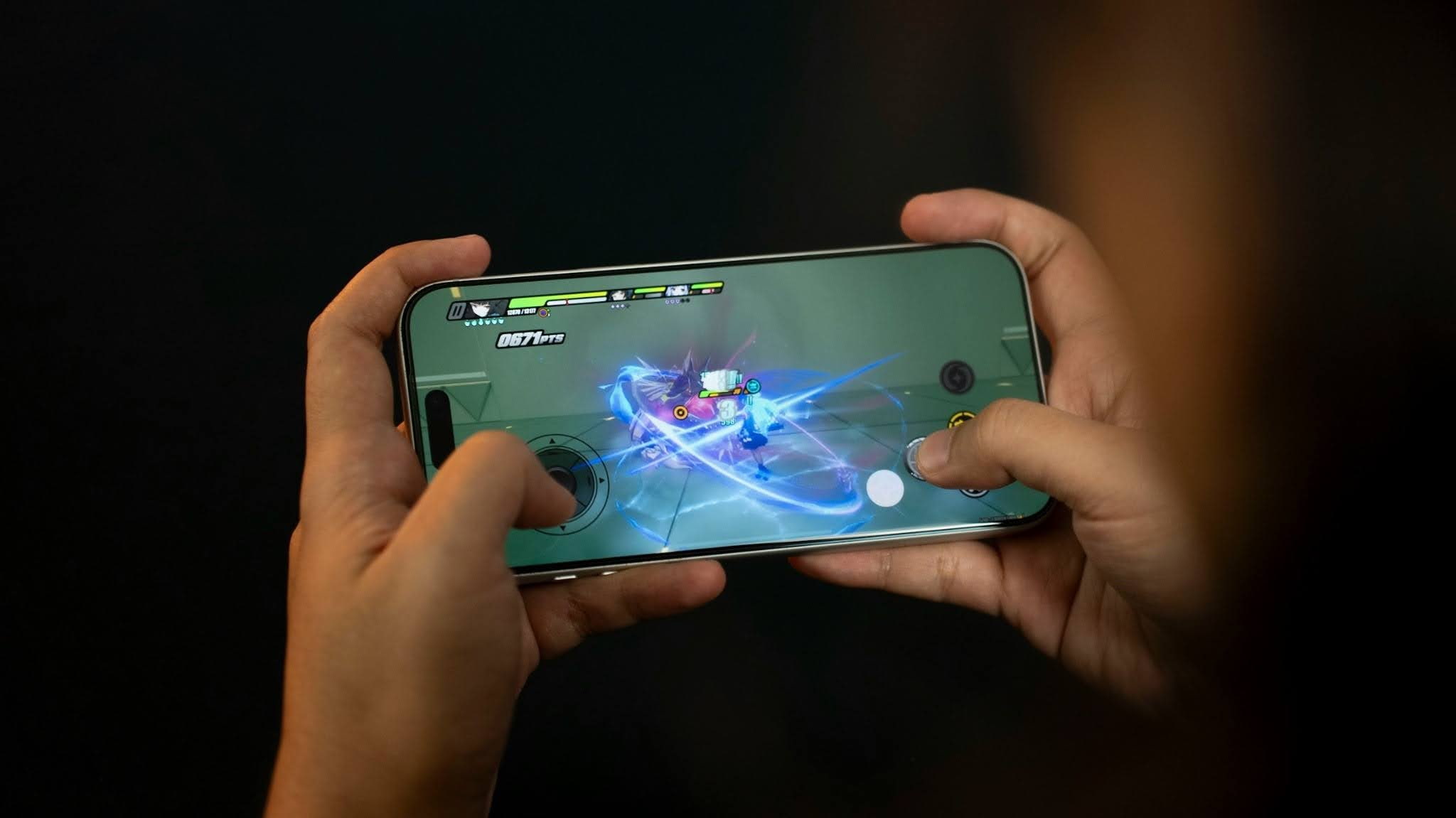
Чтобы настроить ограничение контента на iPhone, зайдите в настройки на гаджете взрослого. Перейдите в «Экранное время», «Семья» и выберите устройство ребёнка, «Контент и конфиденциальность» и «Ограничение контента и конфиденциальность». Тут вы можете установить запрет на контент с неподходящим возрастным рейтингом, активировать опцию «Без ненормативной лексики» и ограничить доступ к ресурсам 18+.
Если хотите заблокировать оформление подписок на приложения и покупки внутри программ, выберите меню «Покупки в iTunes и App Store». Чтобы одобрять или отклонять покупки, нужно обязательно добавить на iPhone детский аккаунт. Ребёнок может воспользоваться функцией «Попросить купить», а вам на телефон придёт запрос.
Как получать уведомления о перемещении ребёнка?
С помощью приложения «Локатор» вы всегда будете знать, где ваш ребёнок (конечно, если у него на телефоне включена геолокация, а аккаунт Apple для ребёнка входит в семейную группу). Как получать уведомления:
- На своём девайсе зайдите в приложение «Локатор».
- Выберите профиль ребёнка.
- Зайдите в меню «Уведомления».
- Нажмите «Добавить» и «Уведомить меня».
- Выберите, какие оповещения и когда вы хотите получать (например, когда телефон ребёнка зафиксировался в школе или дома).
- Выберите локацию, а на карте отрегулируйте размер зоны.
Убедитесь, что на вашем iPhone разрешены уведомления для «Локатора» (меню «Уведомления» в системных настройках).
Как Apple Watch помогают родителям быть спокойнее?
Смарт-часы Apple Watch умеют определять местоположение девайса, присылать напоминания и уведомления. Ради безопасности пользователей есть функция «Экстренный вызов SOS» — нужно нажать и удерживать боковую кнопку, чтобы связаться со службой спасения.
Выберите подходящую модель и размер Apple Watch в iSpace:
Как защитить слух ребёнка при использовании AirPods?
В iPhone и AirPods предусмотрены функции, которые помогают снизить нагрузку на слух при использовании наушников. Если ребёнок часто играет, слушает музыку или подкасты на максимальной громкости, её можно ограничить. Для этого в настройках детского смартфона войдите в меню «Звуки и вибрация» и «Безопасность наушников». В пункте «Громкое аудио тише» укажите допустимый уровень громкости.
Телефон может сам предупредить, когда громкость достигает критического уровня. Для этого девайс анализирует, как звук влиял на слух в течение семи последних дней, и отправляет оповещение. А при необходимости — сам снижает громкость.
Выбрать подходящую модель AirPods вы можете в iSpace:
Как понять, какое устройство Apple подойдёт ребёнку для учёбы?
Выбирайте устройства Apple в зависимости от задач. Универсальным девайсом может стать iPhone. С ним можно:
- звонить и отправлять сообщения;
- пользоваться образовательными приложениями;
- развиваться в фотографии и блогерстве (например, снимать видео в отличном качестве);
- хранить учебные материалы в iCloud и открывать их на других девайсах Apple.
А вы можете настроить iPhone так, чтобы он защищал ребёнка и контролировал его поведение в интернете. Умные часы Apple Watch дополняют функции смартфона — можно читать сообщения, получать напоминания и делиться геолокацией. Режим «Школьное время» помогает сосредоточиться на учёбе (включить можно через программу Apple Watch на iPhone).
iPad с большим экраном чуть удобнее для чтения, особенно когда обучение проходит дистанционно и почти все учебники электронные. На нём проще создавать презентации, делать пометки и конспекты, рисовать.
Задания школьников усложняются с каждым годом — тогда стоит присмотреться к MacBook. На нём удобнее работать над большими проектами и презентациями, делать первые шаги в программировании или графическом дизайне. Кстати, MacBook хорош для онлайн-учёбы — он легко выдерживает уроки без подзарядки.
Наушники AirPods тоже удобны во время онлайн-уроков. Их можно использовать как гарнитуру, а функция шумоподавления поможет сосредоточиться в шумном коридоре.
В целом, школьнику достаточно начать с iPhone, а по мере усложнения задач добавлять другие гаджеты. Помните: чтобы настройки родительского контроля синхронизировались на всех гаджетах, нужно всюду использовать один детский Apple ID.
Как обновить технику Apple к школе в iSpace?
Приобрести удобную и безопасную технику для учёбы можно в iSpace — Apple Premium Reseller в Украине. Мы предлагаем:
- только официальные девайсы — на каждый гаджет действует гарантия от Apple;
- доставку по всей стране — мы быстро доставляем гаджеты;
- удобные физические магазины — загляните к нам в Днепре и Киеве, чтобы лично протестировать устройства;
- гибкие возможности оплаты — доступны рассрочка и кредит от известных украинских банках;
- программу Trade In — меняйте старый девайс на новый с доплатой.
Эксперты iSpace готовы ответить на все ваши вопросы и помогут подобрать оптимальный вариант для учёбы. Ещё больше интересной информации — в наших соцсетях и блоге.
FAQ
Как на iPhone поставить родительский контроль?
Чтобы активировать родительский контроль на iPhone, откройте в настройках Аккаунт Apple, «Семья» и выберите детский аккаунт. Основные ограничения можно настроить в пункте «Экранное время» на смартфоне родителя.
Как ограничить экранное время ребёнку?
Ограничивайте экранное время ребёнку через свой iPhone, подключив родительский контроль. Вы можете установить таймеры для отдельных игр, соцсетей и программ, выбрав в настройках «Экранное время» и «Лимиты приложений».
Какой iPhone подходит для ребёнка?
Выбирайте технику в зависимости от возраста и ежедневных задач ребёнка. Учтите, что гаджет должен поддерживать актуальную версию iOS для безопасности. В младших классах достаточно базовой модели, а старшеклассникам больше понравится профессиональная серия: производительность, автономность и камера здесь лучше.
Как настроить телефон школьнику?
Перед тем как ребёнок начнёт пользоваться смартфоном, добавьте его аккаунт в «Семейный доступ». Установите «Расстояние до экрана» для защиты детского зрения. Для учёбы и сна активируйте отдельные режимы «Фокусирование». Не забудьте активировать геолокацию в приложении «Локатор», чтобы всегда знать, где находится ребёнок.
Читайте также
12 полезных скрытых функций для студентов и школьников
Фотографии в iCloud: как перенести фото в iCloud и освободить память на iPhone
Как переустановить macOS: пошаговая инструкция
Windows или MacBook: 7 причин выбрать компьютер Apple
Будьте в курсе всегда!
Подпишитесь на рассылку и узнавайте первым о новых акциях и спецпредложениях магазина!