
Зміст
- 1 Чому iPhone — це зручний смартфон для батьків і дітей?
- 2 Батьківський контроль: як налаштувати час користування екраном та обмеження на iPhone дитини?
- 3 Як заблокувати неприйнятний контент і покупки в App Store?
- 4 Як отримувати повідомлення про переміщення дитини?
- 5 Як Apple Watch допомагають батькам почуватися спокійніше?
- 6 Як захистити слух дитини під час користування AirPods?
- 7 Як зрозуміти, який пристрій Apple підійде дитині для навчання?
- 8 Як оновити техніку Apple до початку навчального року в iSpace?
- 9 FAQ
З гаджетами Apple дитина буде на зв’язку, а ви — спокійні. За допомогою функції «Сімейний доступ» можна налаштувати батьківський контроль на iPhone та встановити власні налаштування.
Чому iPhone — це зручний смартфон для батьків і дітей?
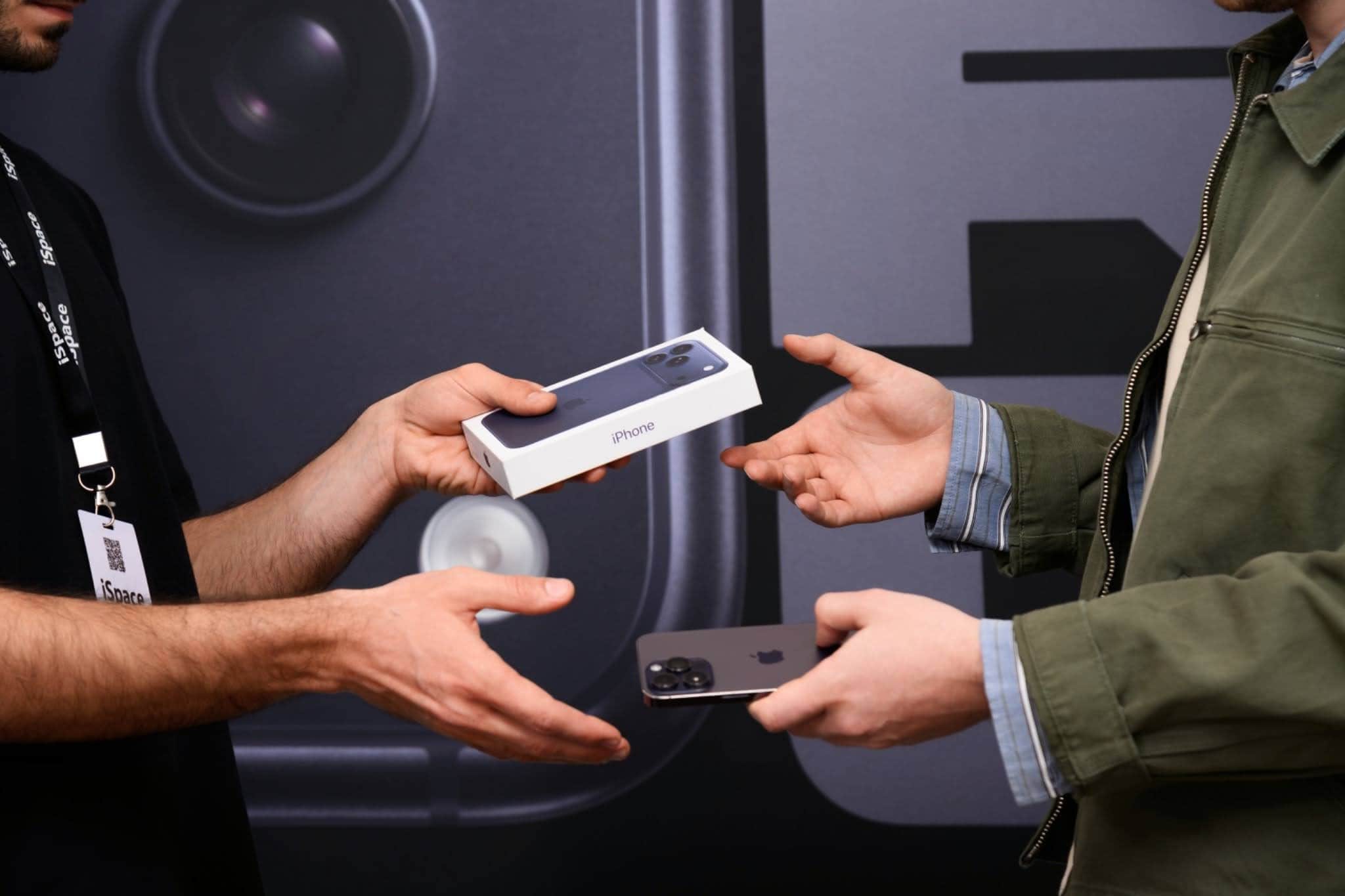
iPhone для дитини — це універсальний гаджет для навчання, розваг і спілкування. У лінійці Apple є як базові, так і просунуті моделі — легко підібрати варіант під свій бюджет. Дітям подобаються продуктивність і статус смартфона, а батькам — функції безпеки:
- Захист від контенту 18+. У системі вбудовано фільтри, які не дозволяють відтворювати ненормативний контент і блокують небажані сайти.
- Обмеження часу використання застосунків. Можна встановити ліміти на ігри та соціальні мережі, обмежити використання пристрою ввечері або під час уроків.
- Відстеження місцезнаходження. За допомогою програми «Локатор» (Find My) зручно в режимі реального часу стежити за геолокацією гаджета. Не доведеться гадати, чи дісталася дитина до школи, чи ні.
- Контроль покупок в App Store. Перш ніж придбати щось у застосунку, дитині доведеться надіслати запит на iPhone батьків.
- Поради щодо зору та слуху. Функція «Відстань до екрана» попередить, що потрібно відсунути пристрій на безпечну для очей відстань. Щоб дитина не пошкодила слух, можна обмежити гучність звуку в навушниках.
Усі ці функції батьківського контролю працюють через «Сімейний доступ» і «Екранний час», а до самої сімейної групи можна додати до шести облікових записів. Акаунт iPhone для дитини налаштовується через пристрій дорослого. Детальніше про те, як налаштувати дитячий обліковий запис на iPhone, читайте в нашому блозі.
Виберіть модель iPhone для школяра в iSpace:
Батьківський контроль: як налаштувати час користування екраном та обмеження на iPhone дитини?
Ви можете встановити правила користування телефоном: обмежити доступ до певного контенту на iPhone або увімкнути режим, що допомагає зосередитися на навчанні. Налаштування є гнучкими — їх можна змінювати, коли дитина дорослішає, їде на канікули або її потреби змінюються. Як налаштувати батьківський контроль:
- Щоб створити дитячий Apple ID, відкрийте на своєму гаджеті «Параметри» → Акаунт Apple → «Родина» та додайте новий обліковий запис.
- Виберіть пункт «Екранний час» у налаштуваннях, перейдіть до функції «Перерва» та вкажіть, коли та якими програмами можна користуватися.
- Перевірте, чи у розділі «Завжди дозволено» надано доступ до всіх важливих програм (наприклад, щоб дитина могла в будь-який час зателефонувати або написати вам).
- Синхронізуйте розділ «Фокусування» зі шкільним розкладом. Створіть режим «Навчання», прив’язаний до місцезнаходження школи або часу уроків. Коли він увімкнений, частина контенту та програм стає недоступною.
- Налаштуйте окремий режим «Фокусування» для сну та відпочинку. Увечері смартфон самостійно обмежить використання гаджета, і дитині буде легше дотримуватися розпорядку дня.
Ознайомтеся зі статистикою використання гаджета в налаштуваннях, а потім узгодьте графік разом із дитиною, щоб усім було комфортно.
Як заблокувати неприйнятний контент і покупки в App Store?
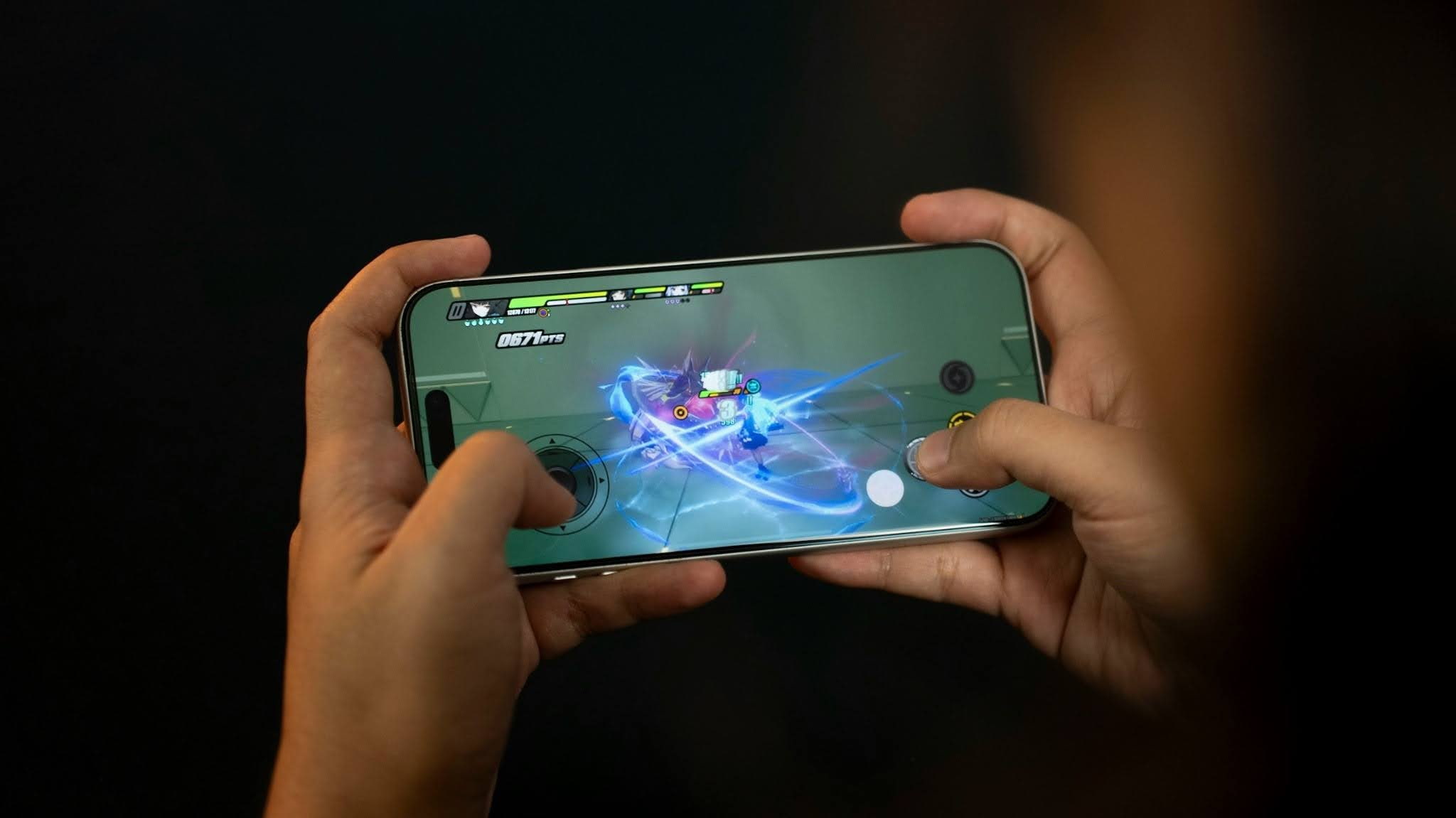
Щоб налаштувати обмеження контенту на iPhone, зайдіть у налаштування на гаджеті дорослого. Перейдіть у «Екранний час», «Родина» і виберіть пристрій дитини, «Контент і приватність» та «Вміст і приватність». Тут ви можете встановити заборону на контент із невідповідним віковим рейтингом, активувати опцію «Без ненормативної лексики» та обмежити доступ до ресурсів 18+.
Якщо ви хочете заблокувати оформлення підписок на застосунки та покупки в програмах, виберіть меню «Покупки iTunes та App Store». Щоб схвалювати або відхиляти покупки, потрібно обов’язково додати на iPhone дитячий обліковий запис. Дитина може скористатися функцією «Попросити купити», а вам на телефон надійде запит.
Як отримувати повідомлення про переміщення дитини?
За допомогою програми «Локатор» ви завжди будете знати, де перебуває ваша дитина (звичайно, якщо на її телефоні увімкнено геолокацію, а обліковий запис Apple дитини входить до сімейної групи). Як отримувати сповіщення:
- На своєму пристрої відкрийте застосунок «Локатор».
- Виберіть профіль дитини.
- Перейдіть до меню «Сповіщення».
- Натисніть «Додати» та «Сповіщати мене».
- Виберіть, які сповіщення та коли ви хочете отримувати (наприклад, коли телефон дитини зафіксовано в школі або вдома).
- Виберіть місце розташування, а на карті відрегулюйте розмір зони.
Переконайтеся, що на вашому iPhone увімкнено сповіщення для «Локатора» (меню «Сповіщення» у системних параметрах).

Як Apple Watch допомагають батькам почуватися спокійніше?
Смартгодинник Apple Watch може визначати місцезнаходження пристрою, надсилати нагадування та сповіщення. Для безпеки користувачів передбачена функція «Екстрений виклик SOS» — потрібно натиснути й утримувати бічну кнопку, щоб зв’язатися зі службою порятунку.
Виберіть відповідну модель та розмір Apple Watch в iSpace:
Як захистити слух дитини під час користування AirPods?
В iPhone та AirPods передбачені функції, які допомагають зменшити навантаження на слух під час використання навушників. Якщо дитина часто грає, слухає музику або подкасти на максимальній гучності, її можна обмежити. Для цього в налаштуваннях дитячого смартфона перейдіть у меню «Звуки та вібровідгуки» та «Безпечне користування навушниками». У пункті «Приглушувати гучні звуки» зазначте допустимий рівень гучності.
Телефон може самостійно попередити, коли гучність досягає критичного рівня. Для цього пристрій аналізує, як звук впливав на слух протягом останніх семи днів, і надсилає сповіщення. А за потреби — самостійно зменшує гучність.
Вибрати відповідну модель AirPods ви можете в iSpace:
Як зрозуміти, який пристрій Apple підійде дитині для навчання?
Вибирайте пристрої Apple залежно від завдань. Універсальним девайсом може стати iPhone. З ним можна:
- дзвонити та надсилати повідомлення;
- користуватися освітніми застосунками;
- розвиватися у сфері фотографії та блогерства (наприклад, знімати відео у чудовій якості);
- зберігати навчальні матеріали в iCloud і відкривати їх на інших пристроях Apple.
А ви можете налаштувати iPhone так, щоб він захищав дитину та контролював її поведінку в інтернеті. Розумний годинник Apple Watch доповнює функції смартфона — можна читати повідомлення, отримувати нагадування та ділитися геолокацією. Режим «Шкільний час» допомагає зосередитися на навчанні (увімкнути його можна через програму Apple Watch на iPhone).
iPad із великим екраном трохи зручніший для читання, особливо коли навчання відбувається дистанційно і майже всі підручники — електронні. На ньому простіше створювати презентації, робити нотатки та конспекти, малювати.
Завдання школярів із кожним роком стають дедалі складнішими — саме тоді варто звернути увагу на MacBook. На ньому зручніше працювати над великими проєктами та презентаціями, робити перші кроки у програмуванні чи графічному дизайні. До речі, MacBook чудово підходить для онлайн-навчання — він легко витримує уроки без підзарядки.
Навушники AirPods також зручні під час онлайн-уроків. Їх можна використовувати як гарнітуру, а функція шумозаглушення допоможе зосередитися у галасливому коридорі.
Загалом, школяреві достатньо почати з iPhone, а в міру ускладнення завдань додавати інші гаджети. Пам’ятайте: щоб налаштування батьківського контролю синхронізувалися на всіх гаджетах, потрібно скрізь використовувати один дитячий Apple ID.
Як оновити техніку Apple до початку навчального року в iSpace?
Придбати зручну та безпечну техніку для навчання можна в iSpace — Apple Premium Reseller в Україні. Ми пропонуємо:
- лише офіційні пристрої — на кожен гаджет поширюється гарантія від Apple;
- доставлення по всій країні — ми швидко надсилаємо гаджети;
- зручні фізичні магазини — завітайте до нас у Дніпрі та Києві, щоб особисто випробувати пристрої;
- гнучкі можливості оплати — доступні розтермінування та кредит від відомих українських банків;
- програму Trade In — обмінюйте старий пристрій на новий із доплатою.
Експерти iSpace готові відповісти на всі ваші запитання та допомогти підібрати оптимальний варіант для навчання. Ще більше цікавої інформації — у наших соціальних мережах та блозі.
FAQ
Як налаштувати батьківський контроль на iPhone?
Щоб увімкнути батьківський контроль на iPhone, відкрийте у налаштуваннях обліковий запис Apple, «Родина» і виберіть дитячий обліковий запис. Основні обмеження можна налаштувати в розділі «Екранний час» на смартфоні батьків.
Як обмежити час, який дитина проводить перед екраном?
Обмежуйте час використання екрана дитиною за допомогою свого iPhone, увімкнувши батьківський контроль. Ви можете встановити таймери для окремих ігор, соціальних мереж і програм, вибравши в налаштуваннях «Екранний час» і «Ліміти програм».
Який iPhone підійде для дитини?
Вибирайте техніку залежно від віку та щоденних завдань дитини. Врахуйте, що гаджет має підтримувати актуальну версію iOS з міркувань безпеки. У молодших класах достатньо базової моделі, а старшокласникам більше сподобається професійна серія: продуктивність, автономність і камера тут кращі.
Як налаштувати телефон школяреві?
Перш ніж дитина почне користуватися смартфоном, додайте її обліковий запис до «Сімейного доступу». Налаштуйте «Відстань до екрана» для захисту дитячого зору. Для навчання та сну увімкніть окремі режими «Фокусування». Не забудьте увімкнути геолокацію в програмі «Локатор», щоб завжди знати, де перебуває дитина.
Читайте також
12 корисних прихованих функцій для студентів і школярів
Фотографії в iCloud: як перенести фото до iCloud і звільнити пам’ять на iPhone
Як перевстановити macOS: покрокова інструкція
Windows або MacBook: 7 причин вибрати компʼютер Apple
Будьте завжди в курсі!
Підпишіться на розсилку та дізнавайтеся першими про нові акції та спецпропозиції магазину!