Оглавление
- 1 Зачем активировать режим разделенного дисплея на MacBook?
- 2 Инструкция: как разделить экран на MacBook
- 3 Практические сценарии использования разделенного экрана на Mac
- 4 Организация пространства через Mission Control
- 5 Как разделение экрана улучшает вашу работу на MacBook?
- 6 Часто задаваемые вопросы
Работа в нескольких окнах — уже повседневный режим для любого, кто использует ноутбук. Но если каждую минуту приходится переключаться между браузером и документом, это съедает внимание и замедляет работу. В этой статье разберемся, как разделить экран на MacBook и как эффективно работать с таким пространством.
Зачем активировать режим разделенного дисплея на MacBook?
Когда вы создаете презентацию для университетского проекта или монтируете видео на заказ, одного окна обычно не хватает. Функция Split View позволяет визуально разделить рабочую зону, не подключая второй монитор. Не нужно переключаться между вкладками — основной документ и источник информации находятся рядом.
Инструкция: как разделить экран на MacBook
Split View — это основной способ управления окнами. Опция позволяет перевести две программы в полноэкранный формат и автоматически скрывает панель Dock и верхнее меню. Это позволяет использовать всю полезную площадь экрана. Вам не нужно ничего скачивать дополнительно — функция встроена.
Алгоритм включения опции прост:
1.Подведите курсор к зеленой кнопке в левом верхнем углу активной программы.
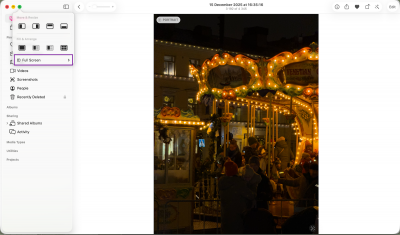
2.В раскрывшемся списке выберите нужный вариант — «Поместить окно слева» или «Поместить окно справа».
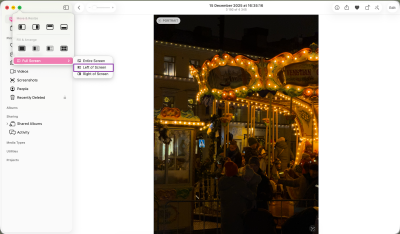
3.После этого экран разделится пополам, а во второй части система предложит выбрать второе приложение из числа открытых.
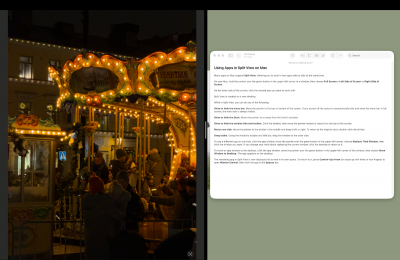
4.Кликните на программу для параллельной работы.
Режим позволяет держать в поле зрения всего две программы, но управление интуитивно понятное. Если понадобится меню, подведите курсор к верхнему краю. А чтобы выйти из режима, подержите пару секунд клавишу Esc.
Система автоматически выстраивает окна в пропорции 1:1 — это не обязательное соотношение. Чтобы изменить ширину окон, достаточно захватить курсором вертикальную черную линию в центре и переместить ее.
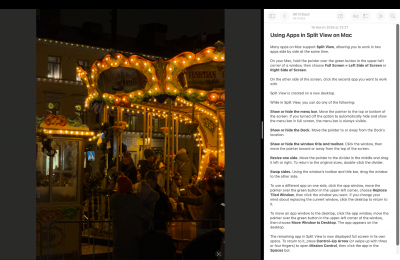
Важно, чтобы программы были совместимы с этим режимом. Есть исключения:
- игры, которые работают только в полноэкранном режиме;
- стриминговые сервисы (Netflix активно блокирует многооконный режим);
- отдельные мессенджеры (Facebook Messenger, LINE).
Зато рабочее поле без проблем разделяется между Safari и Pages, Notes и ChatGPT Atlas.
В системных настройках можно задать индивидуальные горячие клавиши для управления окнами. Доступны стандартные жесты: например, смахните тремя пальцами вверх по трекпаду, чтобы открыть Mission Control.
Практические сценарии использования разделенного экрана на Mac
Разделение экрана на зоны подходит в разных ситуациях. Мы собрали идеи, как удобно пользоваться опцией:
- обучение — слева запущена лекция, а справа — Notes для конспектов;
- разработка — в одной части открыт редактор кода, а в другой можно посмотреть результат или техническое задание;
- сравнение информации — аналитикам удобно держать два браузера рядом для сверки характеристик товаров или графиков;
- коммуникации — вы можете вести видеозвонок и параллельно открывать презентацию для правок.
Оптимизировать ежедневные задачи просто вместе с macOS. Кстати, на iPad тоже есть такая опция.
Организация пространства через Mission Control
Если двух окон в одной связке недостаточно, Mission Control поможет сделать отдельный рабочий стол (Spaces) для каждого проекта или направления. Например, в одном пространстве вы занимаетесь дизайном, а на втором — переписываетесь с клиентом и подрядчиком.

Чтобы создать эти пространства, просто взмахните тремя пальцами по трекпаду — вы увидите Mission Control со всеми открытыми приложениями, а потом нажмите на знак «+» в верхнем правом углу. Чтобы переходить между пространствами, достаточно провести тремя пальцами по трекпаду в стороны. А чтобы не запутаться в пространствах, установите на них разные дизайны.
Как разделение экрана улучшает вашу работу на MacBook?
Грамотное распределение окон на дисплее — залог продуктивности. Когда вы перестаете хаотично переключаться между вкладками, вы сохраняете энергию и ресурс для работы. А MacBook со своими встроенными инструментами превращается в хорошего помощника.
Если вы хотите обновить гаджет или узнать больше о фишках системы, ждем вас в магазинах iSpace. Мы — официальный Apple Premium Reseller в Украине и предлагаем только оригинальную технику. А наши эксперты всегда готовы проконсультировать и помочь.
Часто задаваемые вопросы
Можно ли одновременно использовать более двух приложений в Split View?
Стандартный режим поддерживает только две программы. Чтобы одновременно открывать больше окон, задействуйте Mission Control.
Как выйти из режима разделенного экрана на MacBook?
Подведите курсор к верхней части дисплея, пока не появится зеленая кнопка, и нажмите на нее. Окно вернется в обычный режим. Альтернатива — зажмите клавишу Esc.
Можно ли изменить пропорции экранов в режиме Split View?
Да, просто потяните за разделительную полосу между приложениями влево или вправо.
Как быстро переключаться между приложениями на MacBook?
Используйте жест смахивания тремя пальцами по трекпаду для перехода между рабочими пространствами.
ЧИТАЙТЕ ТАКЖЕ
Новинка бренда Apple — Mac mini на чипах M4 и M4 Pro: производительность больше, а габариты меньше
Всё-в-одном или портативность: iMac vs Mac mini — что лучше выбрать студенту
Apple представила новый Mac mini: впервые с профессиональным чипом M2 Pro
Будьте в курсе всегда!
Подпишитесь на рассылку и узнавайте первым о новых акциях и спецпредложениях магазина!