
Зміст
- 1 Mac та екосистема Apple для навчання
- 2 Як керувати iPhone з екрана MacBook?
- 3 Як працювати з відкритими документами одночасно?
- 4 Систематизація скриншотів на iPhone та iPad
- 5 Як краще чути лектора з останньої парти за допомогою AirPods?
- 6 Як Apple Watch допомагають контролювати рівень стресу та не перенапружуватися?
- 7 Як налаштувати нагадування про дні народження на iPhone?
- 8 Як показати малюнок, макет або лабораторну роботу під час онлайн-заняття?
- 9 Як використовувати iPad як другий екран для Mac?
- 10 Як швидко перенести фото конспекту або формули з галереї iPhone на Mac?
- 11 Як налаштувати автоматизацію VPN на iPhone за допомогою «Команд»?
- 12 Як записати лекцію й отримати розшифровку в «Нотатках» на iPhone?
- 13 Як Apple Intelligence допомагає у навчанні?
- 14 FAQ
Пристрої Apple допомагають витрачати менше часу на дрібні завдання та більше — на навчання. Це можливо завдяки екосистемі: iPhone, iPad і Mac легко обмінюються файлами, синхронізують дані та доповнюють один одного.
Приховані функції Apple, якими легко користуватися під час навчання:
- розшифровка усної мови в «Нотатках»;
- прослуховування в режимі реального часу через AirPods у галасливих аудиторіях;
- Desk View для огляду робочого столу під час онлайн-семінарів;
- відображення рівня стресу на Apple Watch та інше.
Гаджети об’єднані в єдиний ланцюжок: починайте виконувати завдання на одному пристрої та продовжуйте на іншому. Якщо є питання — звертайтеся до експертів iSpace: ми завжди поруч — онлайн і офлайн.
Mac та екосистема Apple для навчання
Один обліковий запис Apple об’єднує ваші гаджети — Mac, iPad та iPhone — в одну екосистему зі спільними налаштуваннями. У результаті пристрої працюють злагоджено, наче єдиний організм. Ви можете розпочати роботу на одному пристрої, потім перейти на інший і продовжити з того самого місця. Це зручно — не треба постійно пересилати файли через месенджер і шукати кабелі, щоб з’єднати два гаджети.
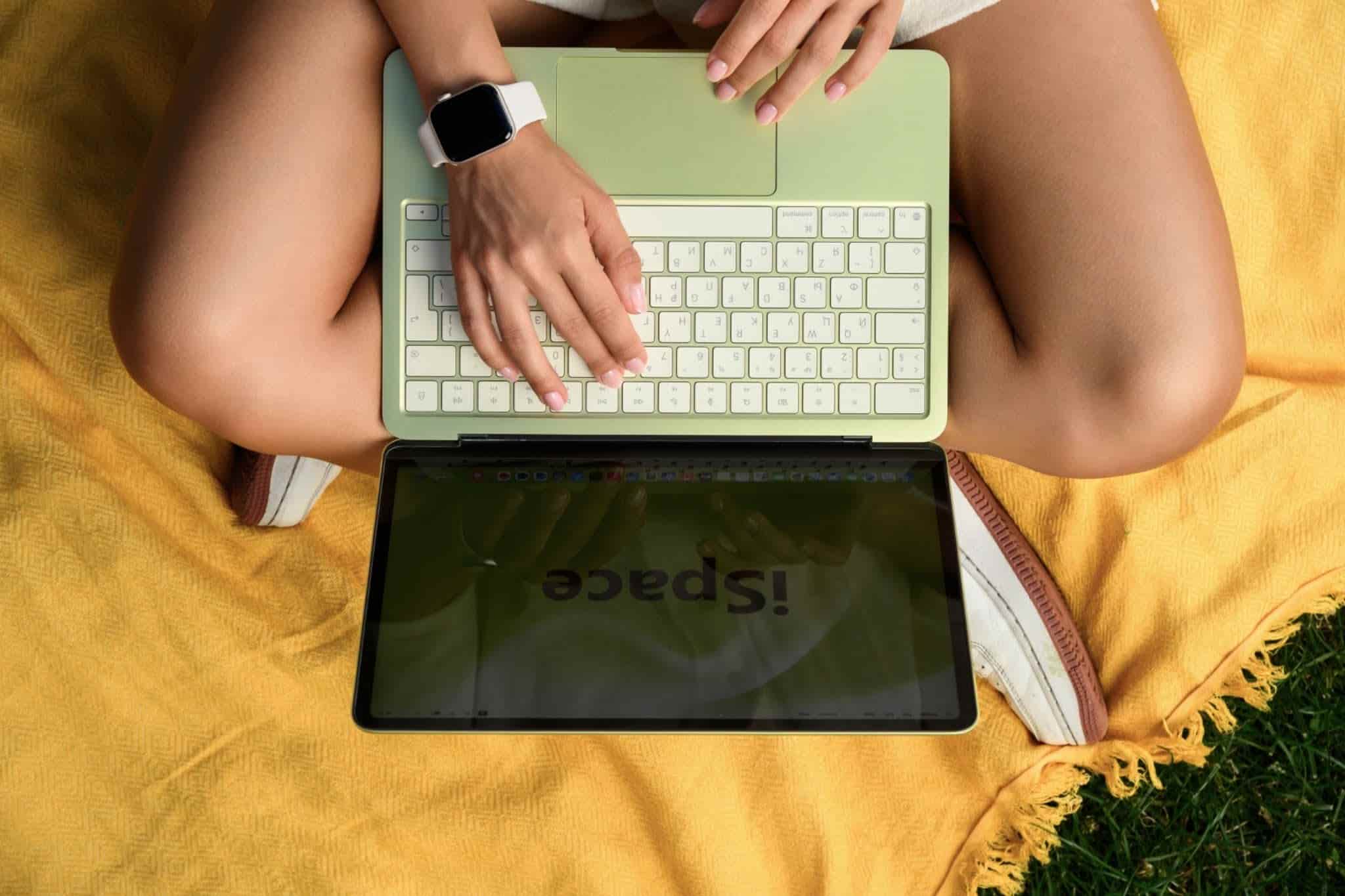
Для студентів екосистема Apple часто будується навколо MacBook: це ключовий робочий інструмент. Водночас він легкий і має тривалий час автономної роботи — саме те, що потрібно студенту. Ідеї, як використовувати MacBook для навчання:
- переносьте фото та скани безпосередньо в документ на Mac — сфотографуйте конспект на телефон, клацніть у порожньому місці робочого столу ноутбука та виберіть «Імпортувати з iPhone або iPad»;
- використовуйте камеру iPhone під час онлайн-занять — під час дзвінка через FaceTime або Zoom виберіть у списку камер телефон і поставте його на підставку, щоб отримати вдалий ракурс. Якість зображення буде високою;
- продовжуйте роботу на іншому пристрої — накидайте чернетку презентації на планшеті по дорозі додому, а доопрацюйте її вже на Mac.
Завдяки високопродуктивному чипу ноутбук витримує різні навантаження: можна тримати відкритими десятки вкладок, запускати графічні програми. Пристрої працюють близько 18 годин у режимі відтворення відео — цього з головою вистачає на цілий день без підзарядки.
Виберіть свою модель Mac:
Як керувати iPhone з екрана MacBook?
Функція iPhone Mirroring відображає екран вашого смартфона в окремому вікні на Mac, навіть якщо він лежить у рюкзаку. Як це налаштувати:
- На MacBook натисніть Command + пробіл, введіть «Дублювання iPhone» і запустіть програму.
- Знайдіть у списку свій телефон, підключіть його та введіть код доступу.
- Керуйте смартфоном за допомогою трекпада та клавіатури.
Так, ви можете переглядати стрічку Threads, читати повідомлення та відповідати на них.

Як працювати з відкритими документами одночасно?
Коли потрібно працювати з двома вікнами одночасно, використовують Split View. Ця опція розділяє екран навпіл: наприклад, ліворуч — реферат, праворуч — джерело. Про те, як розділити екран, ми докладно розповіли в окремому матеріалі.
Якщо вікон багато, їх можна групувати за допомогою Stage Manager. Цей інструмент об’єднує програми в робочі набори, а перемикатися між ними можна жестом на трекпаді.
Систематизація скриншотів на iPhone та iPad
Якщо ви любите робити скриншоти й забувати про них, ми знайшли спосіб, як усе це систематизувати й не захаращувати тацю «Фото». Лише кілька хвилин налаштувань — і приховані функції iPhone допоможуть упорядкувати файли:
- Створіть у застосунку Freeform дошки залежно від тем — наприклад, «Ідеї для презентації», «Лабораторна» або «Фільми на вихідні».
- Зробіть скриншот потрібного матеріалу, натисніть «Поділитися» та надішліть його у Freeform, вибравши дошку.
- Відразу ж видаліть знімок із «Фото», щоб він не займав місце.
На дошці можна залишати коментарі та нотатки. До речі, на iPad це робити ще приємніше за допомогою Apple Pencil.
Виберіть свою модель iPad:
Як краще чути лектора з останньої парти за допомогою AirPods?
У галасливій аудиторії легко пропустити важливий матеріал. Якщо ви сидите не на першій парті, можете використовувати телефон як спрямований мікрофон. Для цього знадобляться AirPods і функція Live Listen. Інструкція:
- Перейдіть до налаштувань і виберіть «Центр керування».
- Знайдіть іконку з вухом («Слух») і додайте її до активних елементів.
- Підключіть навушники, одягніть їх і перевірте функцію шумозаглушення (так буде зручніше, але можна обійтися й без неї).
- Проведіть пальцем по екрану вниз, натисніть «Слух» і виберіть «Live-прослуховування».
- Покладіть телефон якомога ближче до викладача.
- Відрегулюйте гучність для комфорту.
Ця функція Apple для студентів підсилює голос викладача. Тож ви можете сидіти на задніх партах і все одно чути матеріал.
Виберіть свою модель AirPods:
Як Apple Watch допомагають контролювати рівень стресу та не перенапружуватися?
Ви можете контролювати рівень стресу за допомогою Apple Watch. Годинник щодня відстежує сон, активність і пульс, а всі дані збираються в застосунку «Здоров’я». Смартгодинник сам по собі не оцінює показники стресу, але це можна доручити стороннім програмам.
Гарний варіант — програма Harvee. Вона отримує дані з програми «Здоров’я», аналізує їх і показує результати на екрані годинника. Тут є і детальна статистика, і милий пухнастий персонаж, який змінюється разом із вашим станом.
Вам потрібно завантажити застосунок на телефон з App Store та надати йому доступ до «Здоров’я». Щоб встановити програму на годинник, запустіть на iPhone застосунок Watch, перейдіть у розділ «Мої годинники», знайдіть Harvee та натисніть «Встановити».
Як налаштувати нагадування про дні народження на iPhone?
Якщо правильно налаштувати iPhone, він не дасть вам забути про важливі дати ваших близьких і просто одногрупників. Як додати день народження до календаря iPhone:
- Зайдіть у розділ «Контакти», знайдіть потрібну особу та натисніть «Змінити» (у правому верхньому куті).
- Прокрутіть сторінку вниз, натисніть «Додати день народження» та вкажіть дату.
- Натисніть «Готово» — дані синхронізуються з календарем.
- У параметрах відкрийте «Календар», «Типовий час для оповісток», «Дні народження» та вкажіть час, коли телефон надсилатиме сповіщення.
- Налаштування займе небагато часу, але ви точно не забудете привітати бабусю чи подругу дитинства.
Як показати малюнок, макет або лабораторну роботу під час онлайн-заняття?
Під час дистанційного навчання іноді потрібно показувати не файл на екрані, а реальне робоче місце: наприклад, макет, креслення або результат лабораторної роботи. Фронтальна камера не завжди справляється з цим завданням.
Натомість ви можете скористатися такою функцією Apple для студентів як Desk View («Вид на стіл»). Вона використовує надширококутний об’єктив і транслює робочу поверхню: під час відеодзвінка видно і вас, і стіл. Для цього просто виберіть Desk View у пошуку та дотримуйтеся інструкцій на екрані. Ви можете підключити iPhone або скористатися вбудованою камерою (доступно на останніх моделях Mac).
Як використовувати iPad як другий екран для Mac?
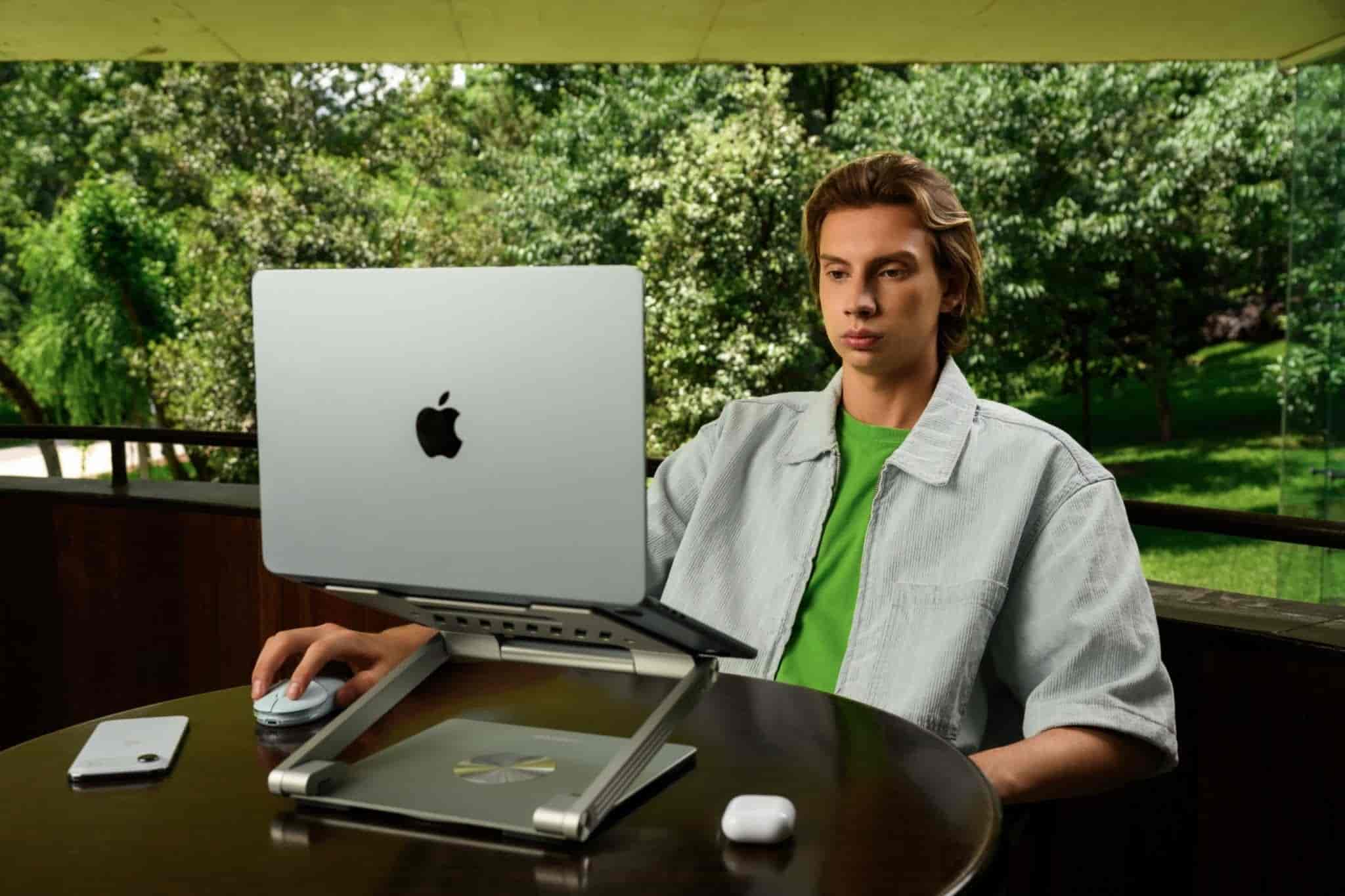
Якщо одного екрана замало, додайте iPad як другий екран — для цього навіть не знадобляться кабелі. Все, що потрібно — увімкнути функцію Sidecar (у розділі «Дисплей» системних налаштувань Mac). Такий підхід зручний: на основному екрані ви створюєте презентацію, а на планшеті ведете нотатки. До речі, курсор і клавіатура спільні для обох дисплеїв.
Як швидко перенести фото конспекту або формули з галереї iPhone на Mac?
Якщо потрібно вставити графік і формулу у файл, але ви не хочете вводити їх вручну, скористайтеся функцією Continuity («Неперервна камера»). Для цього наведіть курсор на Mac у потрібне місце документа, клацніть правою кнопкою миші та виберіть «Вставити з iPhone» → «Зробити фото».
На iPhone у цей час сфотографуйте потрібний об’єкт і натисніть «Використати фото» — знімок одразу з’явиться в документі. Ця функція працює, коли на обох пристроях підключено один обліковий запис, а також увімкнено Wi-Fi, Bluetooth і Handoff.
Як налаштувати автоматизацію VPN на iPhone за допомогою «Команд»?
Приховані функції iPhone створені для того, щоб полегшити повсякденні справи. Якщо відкрити потрібний ресурс можна лише через VPN, а ви часто ним користуєтеся, заощаджуйте свій час і автоматизуйте цей процес. Для цього скористайтеся застосунком «Команди»:
- Перейдіть у розділ «Команди», знайдіть вкладку «Автоматизація» та натисніть «+».
- Виберіть пункт «Відкрити програму» і саму програму (наприклад, браузер) — запуск цього програмного забезпечення стане тригером для увімкнення VPN.
- Натисніть «Додати дію», знайдіть вже встановлену програму для VPN і виберіть «Налаштувати VPN-з’єднання» (стан — «Увімкнути»).
- Зніміть галочку «Запитувати перед запуском» і підтвердьте дію.
До речі, на iPhone можна використовувати Action Button — принцип налаштування кнопки для цієї дії є аналогічним.
Як записати лекцію й отримати розшифровку в «Нотатках» на iPhone?
Телефон може створити конспект за вас: просто увімкніть диктофон у «Нотатках». Для цього створіть нову нотатку, у вкладеннях виберіть «Записати аудіо». Коли аудіозапис буде готовий, поруч з’явиться значок тексту: натисніть на нього — і отримаєте розшифровку.
Як Apple Intelligence допомагає у навчанні?
Apple Intelligence може стати в пригоді під час навчання. Нейромережа вміє виокремлювати головні тези з довгих документів, читати статті та створювати нові. З нею простіше шукати відповіді за візуальними запитами. Однак існують обмеження щодо самих гаджетів, мов і країн.

З технікою Apple навчатися набагато простіше. У мережі магазинів iSpace, що має статус Apple Premium Reseller в Україні, ви знайдете все необхідне для успішного навчального року. Наші експерти за потреби допоможуть обрати ідеальний MacBook для студентів.
Також у нас діють спеціальні умови розстрочки та кредиту та програма Trade In — оновлювати гаджети вигідно. Ви можете завітати до наших фізичних магазинів (вони розташовані у зручних місцях Києва та Дніпра) або замовити онлайн зі швидкою доставкою.
Ми пропонуємо лише оригінальну техніку з гарантією від виробника. До речі, щодо гарантійних випадків можна звертатися до нашого авторизованого сервісного центру — ми працюємо за стандартами Apple. У блозі та соціальних мережах ще більше цікавої інформації — підписуйтеся.
FAQ
Як AirPods допомагають слухати лекцію в галасливій аудиторії: все про функцію Live Listen?
Live Listen перетворює смартфон на спрямований мікрофон і передає звук безпосередньо в навушники. Це зручно, наприклад, коли доводиться слухати лектора в галасливій аудиторії.
Чи можна виміряти рівень стресу за допомогою Apple Watch?
Apple Watch аналізує серцевий ритм, пульс і якість сну. Але показник стресу розраховують сторонні програми, які отримують дані з датчиків годинника.
Як називається програма для автоматизації на iPhone?
«Команди» (Shortcuts) — це застосунок для автоматизації, у якому можна створювати ланцюжки дій і автоматизувати повторювані завдання.
Які функції є на iPhone для навчання?
Ви можете сканувати документи, переносити фото, створювати аудіозаписи та їхні розшифровки, сортувати скриншоти та запускати автоматизовані процеси. Більше лайфхаків — у соціальних мережах і блозі iSpace.
Читайте також
Фотографії в iCloud: як перенести фото до iCloud і звільнити пам’ять на iPhone
Як перевстановити macOS: покрокова інструкція
Windows або MacBook: 7 причин вибрати компʼютер Apple
Будьте завжди в курсі!
Підпишіться на розсилку та дізнавайтеся першими про нові акції та спецпропозиції магазину!