
Зміст
Робота в кількох вікнах — це вже звична справа для кожного, хто користується ноутбуком. Але якщо щохвилини доводиться перемикатися між браузером і документом, це відвертає увагу й уповільнює роботу. У цій статті ми розберемося, як розділити екран на MacBook і як ефективно працювати з таким простором.
Навіщо вмикати режим розділеного екрана на MacBook?
Коли ви створюєте презентацію для університетського проєкту або монтуєте відео на замовлення, одного вікна зазвичай не вистачає. Функція Split View дає змогу візуально розділити робочу зону, не підключаючи другий монітор. Не потрібно перемикатися між вкладками — основний документ і джерело інформації розташовані поруч.
Інструкція: як розділити екран на MacBook
Split View — це основний спосіб керування вікнами. Ця опція допомагає перевести дві програми в повноекранний режим і автоматично приховує панель Dock і верхнє меню. Це дає змогу використовувати всю корисну площу екрана. Вам не потрібно нічого додатково завантажувати — функція вбудована.
Алгоритм увімкнення опції простий:
1.Підведіть курсор до зеленої кнопки у лівому верхньому куті активної програми.
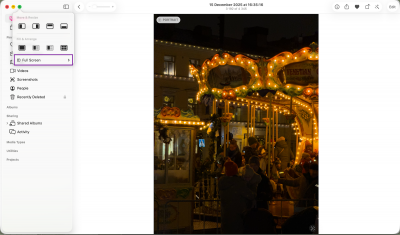
2.У списку, що відкрився, виберіть потрібний варіант — «Розмістити вікно ліворуч» або «Розмістити вікно праворуч».
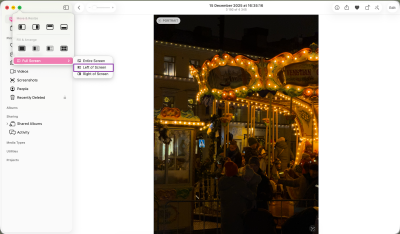
3.Після цього екран розділиться навпіл, а в другій частині система запропонує вибрати другий додаток з-поміж відкритих.
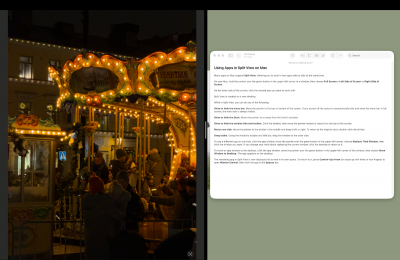
4.Натисніть на програму для паралельної роботи.
Цей режим дає змогу бачити одночасно лише дві програми, але керування ним інтуїтивно зрозуміле. Якщо знадобиться меню, наведіть курсор на верхній край екрана. А щоб вийти з режиму, натисніть і утримуйте клавішу Esc протягом кількох секунд.
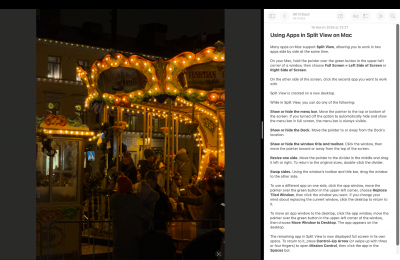
Система автоматично розміщує вікна у співвідношенні 1:1 — це не обов’язкова пропорція. Щоб змінити ширину вікон, достатньо навести курсор на вертикальну чорну лінію в центрі та перемістити її.
Важливо, щоб програми були сумісні з цим режимом. Є винятки:
- ігри, які працюють лише у повноекранному режимі;
- стрімінгові сервіси (Netflix активно блокує багатовіконний режим);
- окремі месенджери (Facebook Messenger, LINE).
Проте робоча область без проблем розподіляється між Safari і Pages, Notes і ChatGPT Atlas.
У системних налаштуваннях можна задати індивідуальні комбінації клавіш для керування вікнами. Доступні стандартні жести: наприклад, проведіть трьома пальцями вгору по трекпаду, щоб відкрити Mission Control.
Практичні сценарії використання розділеного екрана на Mac
Розділення екрана на зони доречне в різних ситуаціях. Ми зібрали ідеї, як зручно користуватися цією функцією:
- навчання — ліворуч запущена лекція, а праворуч — Notes для конспектів;
- розробка — в одній частині відкрито редактор коду, а в іншій можна переглянути результат або технічне завдання;
- порівняння інформації — аналітикам зручно тримати два браузери поруч для аналізу характеристик товарів або графіків;
- комунікації — ви можете здійснювати відеодзвінок і одночасно відкривати презентацію для редагування.
З macOS оптимізувати щоденні завдання дуже просто. До речі, на iPad теж є така функція.
Організація простору за допомогою Mission Control
Якщо двох вікон в одній групі недостатньо, Mission Control допоможе створити окремий робочий стіл (Spaces) для кожного проєкту чи напрямку. Наприклад, в одному просторі ви займаєтеся дизайном, а в іншому — листуєтеся з клієнтом і підрядником.

Щоб створити ці простори, просто проведіть трьома пальцями по трекпаду — ви побачите Mission Control з усіма відкритими програмами, а потім натисніть на знак «+» у верхньому правому куті. Щоб переходити між просторами, достатньо провести трьома пальцями по трекпаду в сторони. А щоб не заплутатися в просторах, встановіть на них різні дизайни.
Як розділення екрана покращує вашу роботу на MacBook?
Грамотний розподіл вікон на екрані — запорука продуктивності. Коли ви перестаєте хаотично перемикатися між вкладками, ви економите енергію та ресурси для роботи. А MacBook зі своїми вбудованими інструментами стає чудовим помічником.
Якщо ви хочете оновити свій гаджет або дізнатися більше про особливості системи, чекаємо на вас у магазинах iSpace. Ми — офіційний Apple Premium Reseller в Україні та пропонуємо виключно оригінальну техніку. А наші експерти завжди готові проконсультувати та допомогти.
Поширені запитання
Чи можна одночасно використовувати більше ніж два застосунки у режимі Split View?
Стандартний режим підтримує лише дві програми. Щоб одночасно відкривати більше вікон, скористайтеся Mission Control.
Як вийти з режиму розділеного екрана на MacBook?
Наведіть курсор на верхню частину екрана, доки не з’явиться зелена кнопка, і натисніть її. Вікно повернеться до звичайного режиму. Альтернативний варіант — натисніть і утримуйте клавішу Esc.
Чи можна змінити пропорції екранів у режимі Split View?
Так, просто потягніть розділову смугу між програмами ліворуч або праворуч.
Як швидко перемикатися між програмами на MacBook?
Використовуйте жест змахування трьома пальцями по трекпаду для переходу між робочими просторами.
ЧИТАЙТЕ ТАКОЖ
Новинка бренду Apple – Mac mini на чипах M4 і M4 Pro: продуктивність більша, а габарити менші
Все-в-одному або портативність: iMac vs Mac mini – що краще вибрати студенту
Apple представила новий Mac mini: вперше з професійним чіпом M2 Pro
Будьте завжди в курсі!
Підпишіться на розсилку та дізнавайтеся першими про нові акції та спецпропозиції магазину!