
Зміст
iPad — багатофункціональний гаджет. Він підходить для навчання, роботи та розваг. І позбавляє від потреби носити з собою важкі речі: ноутбук, книги, конспекти. А ще планшет дуже легкий в освоєнні: якщо у вас є iPhone, ви відразу ж подружитеся і з iPad. Тому що в основі iPadOS лежить подібна операційна система, що встановлена і на смартфоні.
Однак планшет має велику перевагу — розмір екрана. Завдяки йому одні функції розширені, інші — актуальніші. І, звичайно, є свої особливості. Розповідаємо, які цікаві фішки є у вашого iPad і як ними користуватися.
Багатозадачність
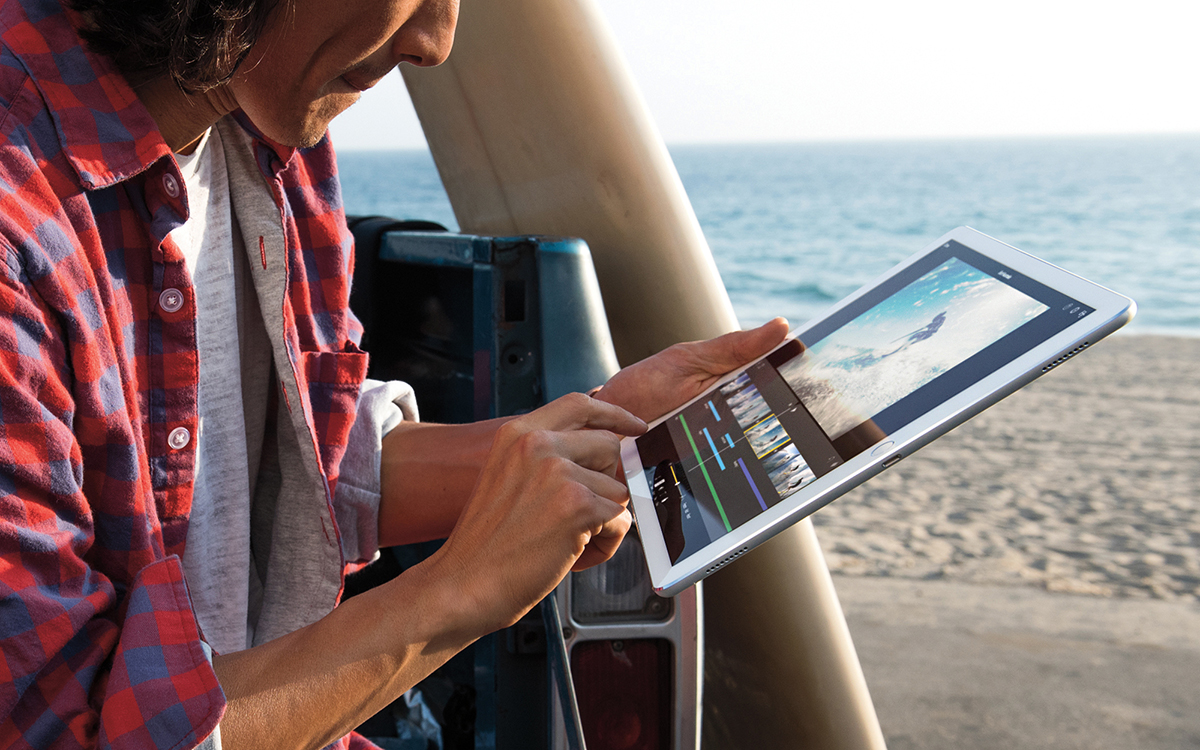
На iPad ви можете запустити одразу 2–3 програми на одному екрані, розділивши його на дві частини. Наприклад, можна одночасно працювати в браузері й текстовому документі. Посилання, зображення легко копіюються і переміщуються між вікнами. Розмір відкритих додатків легко змінювати.
Як на iPad працювати у двох вікнах? Спочатку потрібно зайти в «Налаштування» > «Багатозадачність і жести» і вибрати пункт «Додатки у вікнах». Як далі користуватися цим режимом:
- Для переміщення вікна перетягніть його від верхнього краю.
- Щоб змінити розмір вікна, потягніть за будь-який кут.
- Щоб відкрити другу програму, змініть розмір вікна вже відкритої програми. Потім відкрийте потрібний застосунок — через Dock або свайпом з нижнього краю дисплея. Вікна одночасно перемістяться до країв екрана.
- Відрегулюйте розмір відкритих вікон так, як вам зручно.
- Щоб розгорнути будь-яку програму на весь екран або згорнути, натисніть на зелену кнопку в лівому верхньому куті вікна.

Для легкої роботи в режимі багатозадачності використовуйте Stage Manager. Завдяки цій функції можна групувати застосунки за завданнями та розташовуйте відкриті вікна в будь-якій частині екрана. Щоб увімкнути опцію, перейдіть в «Налаштування» > «Багатозадачність і жести» і виберіть Stage Manager (або «Постановник»). Після увімкнення опції зліва на екрані з’явиться колонка з відкритими програмами. А ті застосунки, у яких ви працюєте прямо зараз, «переїдуть» на передній план.

Довгий скриншот у форматі PDF
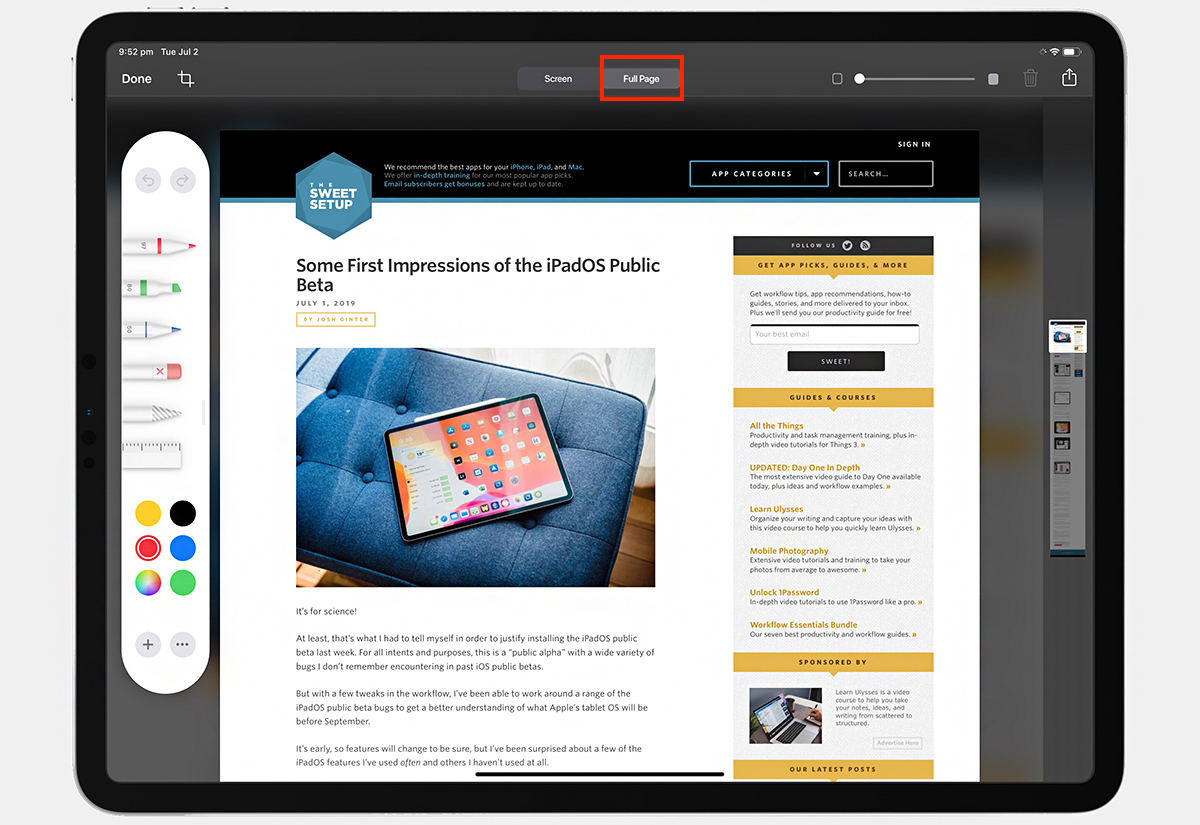
Ви можете зробити знімок екрана всієї вебсторінки, документа або листа, навіть якщо їхній розмір більше за дисплей вашого iPad. На скриншоті можна внести позначки, а також зберегти картинку в форматі PDF. У такому випадку знімок збережеться як одна безперервна сторінка (без розривів). А під час перегляду файлу на iPad або iPhone його ширина підлаштується під розмір екрана.
Як зробити довгий скриншот на iPad:
- якщо є кнопка «Додому», то одночасно натисніть її та верхню кнопку;
- якщо планшет з Face ID, одночасно натисніть верхню кнопку і кнопку гучності.
Натисніть на мініатюру знімка в лівому нижньому куті та виберіть «Вся сторінка» > «Готово». Після цього ви зможете прокрутити знімок з екрана вниз, обрізати його, видалити, зберегти в «Фото» або в застосунок «Файли» (у форматі PDF).
Короткі нотатки
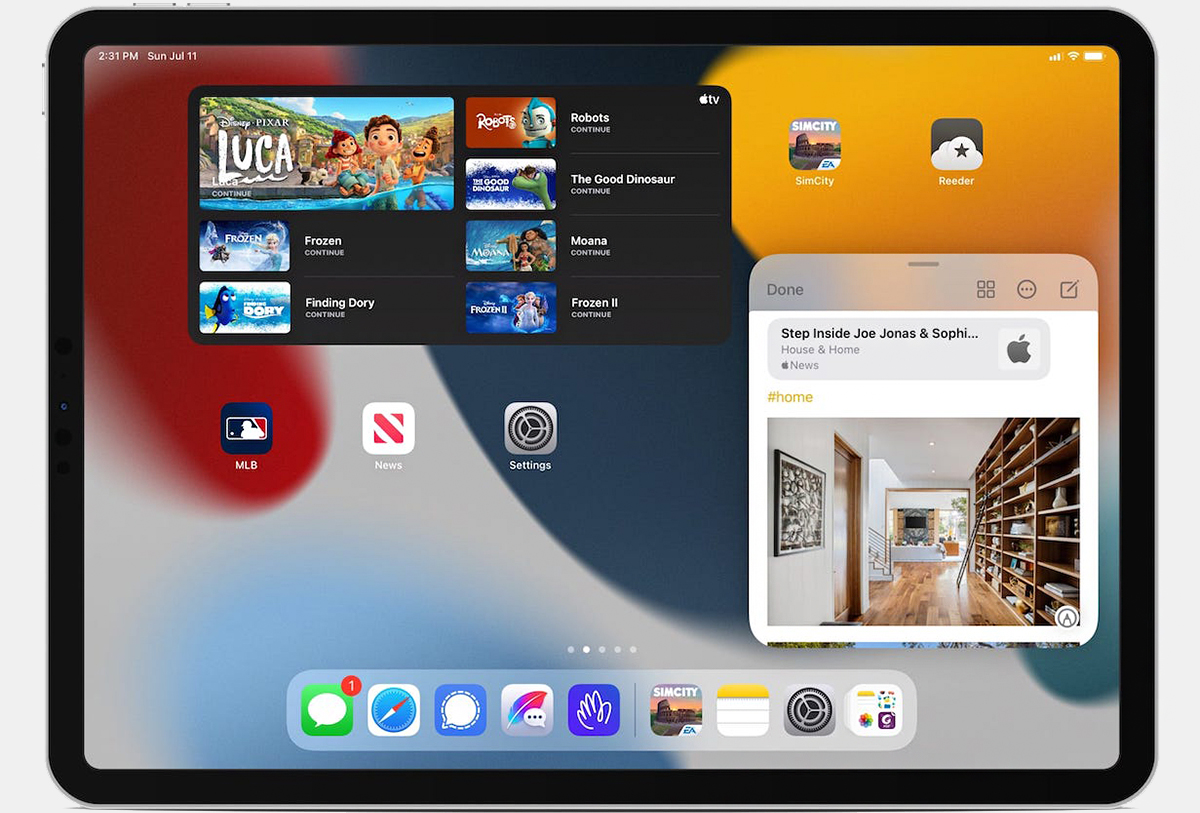
Розробники iPadOS передбачили, що вам може знадобитися терміново щось записати, щоб не втратити думку. Наприклад, позначити контакти людини під час онлайн-зустрічі, зберегти посилання на товар в інтернет-магазині або просто додати корм для кота в список покупок.
Як користуватися «Короткими нотатками» на iPad:
- Щоб створити запис з будь-якої програми або екрану, просто змахніть «Панель керування» і натисніть іконку нотатки. Якщо її там немає, спочатку додайте опцію — утримайте палець на порожньому місці «Панелі керування» і торкніться значка нотаток.
- Щоб створити коротку замітку свайпом по екрану, просто змахніть вгору від нижнього правого або лівого кута — пальцем або Apple Pencil. Щоб увімкнути цю функцію, зайдіть в «Налаштування» > «Додатки» > «Нотатки» > «Жести, що починаються з кута» і виберіть дію. Якщо хочете змахувати саме пальцем, відкрийте «Налаштування» > «Багатозадачність і жести» та активуйте опцію «Змахування пальцем з кута».
Все це можна зробити поверх будь-якої програми на iPad. Файли зберігаються в повноформатній програмі «Нотатки» й доступні на всіх ваших пристроях Apple.
Розділення клавіатури
Функція розділення клавіатури дає змогу розбити екран на iPad на дві частини з розривом посередині. Блоки можна переміщати вгору і вниз.
Як розділити клавіатуру на iPad? Спочатку потрібно увімкнути цю можливість. Перейдіть в «Налаштування» > «Основні» > «Клавіатура» і активуйте опцію «Розділена клавіатура». Що робити далі:
- Щоб розділити клавіатуру під час введення тексту, на екранній клавіатурі затисніть іконку клавіатури (зі стрілкою вниз) і пересуньте палець на блок «Розділити», а потім відпустіть його.
- Щоб відновити все, зробіть те саме, тільки пересуньте палець на варіант «Об’єднати».
Це зручно, якщо вам потрібно надрукувати великий текст — ви можете тримати планшет і друкувати двома руками.

Sidecar — планшет як другий монітор
Sidecar — це вбудована безкоштовна функція, яка дає змогу використовувати iPad як другий монітор для Mac. Це зручно, якщо потрібно більше робочого простору.
Якщо у вас є Apple Pencil, то Sidecar перетворить iPad на графічний планшет. Його можна буде використовувати разом із графічними редакторами, програмами для малювання, а також для обробки фото та монтажу відео.
Як підключити iPad до Mac? Є два способи використання Sidecar: дротовий і бездротовий. Щоб підключитися через мережу Wi-Fi:
- увійдіть в один обліковий запис Apple з обох пристроїв;
- оновіть macOS до останньої версії;
- розмістіть iPad і Mac поруч;
- на Mac відкрийте меню Apple > «Системні налаштування» > «Дисплеї» і виберіть свій iPad у верхній частині вікна.
Важливо: щоб iPad не розряджався під час роботи, підключіть його до Mac за допомогою кабелю.

Використовувати Sidecar можна у двох режимах:
- iPad, що розширює робочий стіл Mac. Щоб перетягнути вікно програми з Mac на iPad, наведіть курсор на зелену кнопку у верхньому лівому куті (повноекранний режим) і виберіть варіант «Перемістити на iPad». Також ви можете просто перетягнути вікно з комп’ютера на планшет.
- iPad, що дублює екран Mac. У меню «Повтор екрана» виберіть варіант дублювання вмісту.
Важливо: Sidecar дає змогу використовувати Touch Bar, навіть якщо його немає на вашому Mac. Панель виводиться на екран iPad. Натискати на кнопки управління можна пальцем або за допомогою Apple Pencil.
У нашому Instagram ви знайдете ще більше лайфхаків і новин про техніку Apple. Підписуйтесь, щоб не пропустити цікаве та бути в курсі новин!
ЧИТАЙТЕ ТАКОЖ
7 «таємних» функцій iPhone, про які ви могли не знати
Будьте завжди в курсі!
Підпишіться на розсилку та дізнавайтеся першими про нові акції та спецпропозиції магазину!